星期二, 3月 17, 2009

Adobe Photoshop Lightroom Killer Tips


Adobe Photoshop Lightroom Killer Tips的作者是Matt Kloskowski,每星期介紹一些很酷的Lightroom教學與密訣、小技巧!此外,Matt也常在Photoshop User TV主持,並發佈自己的Podcast(個人廣播)影片,內容當然也都是介紹如何使用Lightroom的一些實用小技巧!因為看到他對Lightroom的熱誠,讓我特別喜歡用Lightroom來處理大量的照片。

12個精選免費PowerPoint Template下載站


之前我大嫂曾問過一些關於PowerPoint素材的問題,但是我很少在弄PowerPoint的東西,所以能提供她使用的素材並不多。今天無意間發現Jan's Tech Blog提供了「12個精選免費PowerPoint Template下載站」,雖然是2007年十一月的文章了,但仍舊是個可參考的資源啦!

星期一, 3月 16, 2009

Adobe Photoshop Lightroom 常用快速鍵

Adobe Photoshop Lightroom預設了許多有用的快速鍵,如果能熟記這些快速鍵的話,可以有效增加處理照片的效率!底下是幾個我比較常用、也覺得滿不錯用的快速鍵…
面版快速鍵:
  • F:切換螢幕顯示模式(screen mode/Fullscreen);
  • Shift+Tab:顯示或隱藏上(F5)、下(F6)、左(F7)、右(F8)的工具面版區(Panel);
  • Tab:顯示或隱藏左(F7)、右(F8)的工具面版;
  • G:切換至library Grid(圖庫的網格瀏覽模式);
  • E:切換至library loupE(圖庫的大圖瀏覽模式);
  • D:切換至Develop(進階編修)的大圖瀏覽模式;
  • T:顯示或隱藏Toolbar(快速工具列)。
選取照片快速鍵:
  • Command(PC:Ctrl)+A:選擇所有(All)照片;
  • Command(PC:Ctrl)+D:不選擇(Deselect)任何照片;
  • 向右鍵:選擇下一張照片;
  • 向左鍵:選擇上一張照片;
  • Delete:刪除照片(Delete)或移除照片(remove)
  • Command(PC:Ctrl)+R:在檔案夾中顯示選定的照片位置(Refer to)。
檢視快速鍵:
  • L:切換光源;
  • Command(PC:Ctrl)+=:將照片放大顯示(zoom in);
  • Command(PC:Ctrl)+-:將照片縮小顯示(zoom out);
  • Z或空白鍵:切換照片的放大或縮小顯示(Zoom);
  • C:切換至Compare view(圖庫的比較照片模式);
  • V:切換照片為黑白或彩色;
  • I:切換顯示照片上的相關資訊(Info)。
評分快速鍵:
  • 數字1~5:為選定照片評分一至五顆星;
  • 數字6~0:為選定照片加上彩色標籤;
  • Shift+數字1~5:評分後顯示下一張照片;
  • P:將照片插上旗子(flagged/Picked);
  • X:將照片插上「不要的(rejected/eXclude)」旗子;
  • U:把插上照片的旗子拔掉(Unflagged)。
編修快速鍵:
  • R:切換裁切照片功能(cRop photo);
  • N:切換污點修復工具(spot removal/Noise);
  • K:切換調整筆刷工具(adjustment brush);
  • [:縮小筆刷尺寸;
  • ]:放大筆刷尺寸;
  • M:切換漸層工具(graduated filter);
  • W:切換設定白平衡(White balance)。
Library(圖庫瀏覽)模式專用的快速鍵:
  • /:取消選擇目前選擇的照片;
  • \:顯示或隱藏library filter(圖庫篩選器)。
Develop(進階編修)模式專用的快速鍵:
  • \:切換編修前與編修後(before&after)的樣子;
  • control+Y:切換顯示編修前與編修後的左右分割視窗;
  • option(PC:Alt)+Y:切換顯示編修前與編修後的上下分割視窗;
  • Y:切換顯示分割的編修前與編修後的畫面。

Library Filter 圖庫篩選器


為什麼Adobe Photoshop Lightroom在Library(圖庫)的Grid View(網格瀏覽)模式有「兩個」篩選(Filter)功能?如果你有仔細注意的話,原本Lightroom在圖庫的網格模式下就已經有一個篩選器可以篩選照片了,為什麼在那些網格照片上方還要多一個Library Filter(圖庫篩選器)?

原本Lightroom的簡易篩選提供了「旗誌」、「分數」、「色彩標籤」這三個篩選功能,雖然方便使用,但似乎還不夠完整、強大!於是,新的Lightroom便加上了更完整的篩選功能:「Library Filter(圖庫篩選器)」。

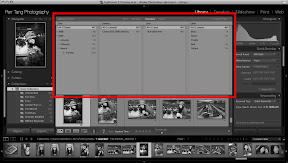
功能強大的「圖庫篩選器」包含了幾個主要的功能篩選:Text(文字篩選)、Attribute(屬性篩選)、Metadata(後設資料篩選)、None(無篩選):
  • Text(文字篩選):顧名思義,主要是篩選包含指定文字、不包含指定文字、以指定文字開始或結束的照片。可被用來搜尋的文字欄位也很廣泛,包括所有可搜尋的欄位(Any Searchable Field),或是檔案名稱(File Name, Copy Name)、標題或關鍵字名稱(Title, Caption, Keywords)、後設資料(Metadata, IPTC, EXIF),甚至外掛程式(Plug-in Field)…
  • Attribute(屬性篩選):這個部份和原本的簡易篩選器很像,但它多了「正本」或「副本(Virtual Copy)」的篩選功能。
  • Metadata(後設資料篩選):篩選後設資料(Metadata)的各個欄位中的資料。這部份可篩選的資料就非常多了,一次最多可以篩選四組欄位,包括:拍照日期(Date)、檔案類型(File Type)、關鍵字(Keywords)、色彩標籤(Label)、拍照使用的相機(Camera)、相機序號(Camera Serial Number)、鏡頭(Lens)、是否使用閃光燈(Flash State)、快門速度(Shutter Speed)、光圈大小(Aperture)、感光度(ISO Speed),甚至於GPS的定位資料(GPS Data)也可以被拿來篩選!不止如此,還有:地點(Location, City, State/Province, Country)、版權資訊(Creator, Copyright State, Job)、裁切比例(Aspect Ratio)、彩色或黑白照片(Treatment)、套用儲存的預設模組(Develop Preset),以及不篩選(None)。
  • None(無篩選):不要篩選任何資料的照片。
有了這幾個篩選的功能,我想,幾乎沒有篩選不出的照片了吧!當然前提是…你要事先做好照片的整理,才能有效利用這個強大的篩選功能!

如果你不想使用Library Filter(圖庫篩選器),而且覺得它佔據了你的螢幕空間,它也有預設的快速鍵可使用:" \ "(Slash, 斜線)鍵,讓你可以顯示或隱藏這個功能。

Adobe Photoshop CS4 筆刷熱鍵


如果你有使用Adobe Photoshop的筆刷功能,想調整筆刷的大小,在「選擇筆刷工具」以及「指定作用圖層」(要畫上筆刷的圖層)之後,有兩個快速調整筆刷的方法可以使用:第一個是我比較常用的方法,就是直接用「中括號( [、] )」調整筆刷大小,左邊中括號("[")會把筆刷變細,右邊中括號("]")會把筆刷變粗;這功能的好處是可以立即看見筆刷大小的變化!雖然可以使用組合鍵:「Shift鍵」+「中括號([, ])」,來調筆刷的整軟硬邊緣,但只能透過浮動的選項列來看到筆刷是軟邊或硬邊。

另一個方法是直接在繪畫區域按下右鍵,接著就會出現筆刷視窗,讓你調整筆刷的粗細、軟硬,或者其它筆刷樣式。

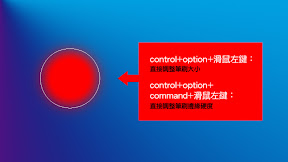
假如你有安裝Adobe Photoshop CS4,那麼你就會多了新的筆刷熱鍵!在繪畫區域裡,按下滑鼠熱鍵:「control+option+滑鼠左鍵」不放,你會發現筆刷變成紅色,並且周圍加上筆刷形狀的路徑外框,其大小即目前筆刷的粗細大小;此時不可放開任何一鍵,將滑鼠向左移動可將筆刷變得更粗;反之,向右移動即可將筆刷變細!調整至想要的粗細之後,放開這些滑鼠熱鍵即完成筆刷大小的調整。

除了粗細大小的調整之外,筆刷邊緣的軟硬程度一樣也有滑鼠熱鍵:按住「control+option+command+滑鼠左鍵」不放,將滑鼠向左移動可將筆刷邊緣羽化或軟化;此時若將滑鼠向右移動,則會讓筆刷邊緣變硬!

deviantART


deviantART是一個藝術家的網路社群,這些藝術家包括了數位藝術(Digital)、刺青藝術(skin)、傳統藝術(traditional)、桌布與圖像(themes, wallpaper)、攝影(photography)、印刷(prints)、詩與散文(poetry, prose)…等領域,他們都把自己貢獻給藝術!所以假使你想要找尋一些設計的靈感,這網站肯定可以給你不少idea!

雖然deviantART在2000年四月就已經成立;言下之意,這並不是一個全新的網站;然而,也因為如此,更累積了將近九年的各式藝術作品,以及網友的不斷支持!所以網站內的作品可說是充滿了各種不同創意與想法!而且個個都是非常的優秀、精彩!你甚至也可直接購買喜愛的作品!

星期三, 3月 11, 2009

讓Dreamweaver編寫精簡的CSS語法!

如果你覺得Adobe Dreamweaver編寫的CSS語法太累贅,很可能是因為你沒把預設「Use shorthand for(使用速記法)」的空白核取項目改成「全部核取」!只要到Dreamweaver的Preferences(參數設定)裡,將CSS Styles類別的Use shorthand for欄位所列出的項目一一勾選與核取,按下「OK」!之後Dreamweaver便會自動使用最精簡的CSS語法,盡可能把CSS語法合併在一起,以減少網頁中不必要的程式碼!簡易操作如下:


當然,讓Dreamweaver使用精簡CSS語法的前提是:你至少要對CSS語法有基本的了解與認識!否則你會看不懂這些CSS到底在寫什麼東西!?

用Fireworks替照片減肥!


雖然Adobe Photoshop可以很快速、很方便的將照片輸出成網頁需要的圖片,但Adobe Fireworks也可以做出類似的效果,而且甚至比Photoshop還要讓你開心!畢竟Fireworks是完全針對網頁製作的需求所設計的軟體,同樣都是把JPG壓縮比設成60%,Fireworks輸出的照片竟然可以比Photoshop少了將近40%的檔案大小!真的是很不可思議!

幫Photoshop輸出圖片減肥的小技巧!

許多人都知道網路上的常用圖片格式有JPG、GIF,以及PNG;也知道上傳照片的檔案格式應該要用JPG而不是GIF;當然也知道Adobe Photoshop在「Save For Web & Devices...(儲存為網頁與裝置)」的選項中,JPG有很多壓縮選項:Low(低)、Medium(中等)、High(高)、Very High(非常高)、Maximum(最高)。所以當我們把壓縮比設為「Medium(中等)」的時候檔案大小會變得比原來小一些!品質卻也跟著一起下降了!因為,壓縮得愈厲害、品質就愈差!有沒有辦法將照片在不影響品質的前提下,把檔案變更小呢?

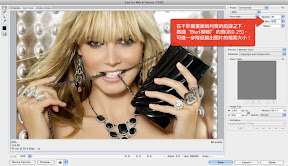
答案是「有」!但你可能不知道有這招:「調整Blur(模糊)值」!

這個Blur不是濾鏡特效的Blur,而是當你在Adobe Photoshop使用「File(檔案)」>「Save For Web & Devices...(儲存為網頁與裝置;快速鍵(Mac/PC):Option+Command+Shift+S/Ctrl+Alt+Shift+S)」開啟對話視窗,畫面右上方眾多選項的一個"Blur"(模糊)!它的數值其實是可以調整的,只是我們平常不會調整這個數值!

若把這個Blur值調高一點點,例如0.25,也許你會發現照片並沒有明顯變得模糊,可是檔案卻能縮小到近一成(10%)!這個技巧在照片就需要再小那麼一點點的情況之下顯得特別好用!

以下是簡易的操作畫面:

HyperMemory? TurboCache?


最近在看筆電的規格,因為公司打算幫我買過新的筆記型電腦:ASUS M51VaACER Aspire 4935GAsusATI H3650顯示卡有1024MB的實體記憶體,後面括號寫著:HM 2815MB;這…什麼是「HM 2815MB」?AcerNVIDIA GeForce 9300M GS with up to 2047 MB of Turbo Cache;什麼又是「TurboCache」?

原來,「HM 2815MB」指的是HyperMemory最高可達2815MB;HyperMemory是ATI的一種獨家技術,可針對系統內的記憶體做分配,把部份系統主記憶體挪過來當顯示卡資源運作,使用完畢後即把資源還給系統,是一種動態分享的記憶體資源;「HM 2815MB」的意思是這個HyperMemory可以運用主記憶體的大小最多可達2815MB!當然,使用記憶體來運作的速度要比硬碟快多了!而「TurboCache」是NVIDIA的另一種獨家技術,它的原理基本上和HyperMemory比起來可說是大同小異…

如果想知道更多的資訊,除了維基百科(Wikipedia)有針對HyperMemoryTurboCache做一些簡易的說明之外,「谁更强?TurboCache VS HyperMemory」這篇文章也有詳細的說明。

星期二, 3月 10, 2009

Smart Collections (智慧型相簿)


2.0版以後的Adobe Photoshop Lightroom在Library模式新增了"Smart Collection"(翻作「智慧型相簿」應該不比「智慧型群組」差…)的功能;和之前的Quick Collection(翻作…快速群組?!)不同的是,Quick Collection是你手動加入,但智慧型相簿(Smart Collection)則是「自動加入」!而且你可以設定「為數眾多」而且「與眾不同」的智慧型相簿!

為什麼說智慧型相簿是個非常好用的功能呢?因為你可以設定數個不同的條件,只要符合「這些條件」的照片都會「自動」加進智慧型相簿裡!而且不會額外增加檔案儲存的空間!這不就是一種「智慧型」的功能嗎!?只要善用這個功能,以後你就會發現這些智慧型相簿(Smart Collection)存放的才是你「自動」精挑細選過的各式照片!So sweet !

底下是Photoshop Lightroom在Library模式的智慧型相簿(Smart Collection)簡易教學:


在部落格中快速「找到」想要的資訊


可能有些人並不知道,原來Google的部落格Blogger就內建了「快速搜尋部落格文章」的功能!只要你看到部落格有像「上面圖片」的樣子,就可以直接在「空白欄位」內輸入想找尋的關鍵字,再按下「搜尋網誌」,找到你想要的文章列表!是個方便而快速的小功能!

在我的網誌中,如果你也想用這功能來搜尋文章的話,在搜尋後所列出的頁面裡,可能只會找到「標題」文章連結的搜尋結果;若想看到更多訊息,例如「文章摘要」,你要在「完整 | 摘要 | 標題」中點選「摘要」,才會列出標題與摘要內容;當然你點選「完整」的話,就會在搜尋結果中將網誌內的文章完整顯示出來,看個人喜好囉!

UNIQLOCK - 音樂.舞蹈.時鐘


UNIQLOCK是個很有趣的「時鐘」網站。進入網站後,會看到幾個穿著Uniqlo衣服的女生不斷地在跳舞,並用數字來穿插目前的時間;雖然這些女生看似面無表情,但動作卻都很有趣!舒服的色彩與全螢幕的播放畫面,忍不住讓人想待在螢幕面把她們跳的舞全都欣賞一遍!

Lightbox Likes (類光箱)


Ligthbox一是款非常簡潔有力的網頁程式語法,雖然已經發表很久了,但使用它在網頁上直接表現影像的網站還真不少!因為只需在標頭(Header)加幾個Javascript、CSS檔,就可以輕鬆的享受Lightbox帶來的各種功能!可說是功能簡單卻又非常強大!("Huddletogether.com Forums"有一些其它的Lightbox討論。)

"Lytebox"則是一款修改過的Lightbox,想子和原來的Lightbox滿像的…但多了自動播放(Slideshow)功能並支援iFrame。


另外,Lightview也是一款類似的Lightbox,不過它的使用版權可是要收費的!看起來似乎要複雜了一些,但還是有人寫了一篇「Lightview介紹」可以參考一下!

星期一, 3月 09, 2009

世界上最理想的工作


最近有一份工作滿紅的,也算是常上電視的一份工作,它叫做「世界上最理想的工作」!這是昆士蘭旅遊局真實的職位,也是替昆士蘭旅遊局宣傳大堡礁島嶼的一個活動:只要工作半年就可拿到15萬澳幣(約330萬台幣)的薪水,薪水可說是高的嚇人!從原來3萬名的申請者中,到現在第二輪的50名候選者,其中還有一位來自台灣的女性選手Clare Wang,真的不簡單!現在可說是目前最熱門的新「台灣之光」!剩下兩個星期的時間了,大家記得投她一票!讓我們一起為台灣加油!

這根本就不是麥當勞「勁辣雞腿堡」!


今天中午買了最近電視上一直猛打廣告的麥當勞99元中午超值特餐:勁辣雞腿堡。因為許久沒買麥當勞,之前都覺得它的漢堡包得不怎麼好!這次想說再給麥當勞一個機會…沒想到一打開「勁辣雞腿堡」,看到它的樣子就讓我非常生氣!就像上面的漢堡照片一樣,只有「兩片麵包+美乃滋+碎生菜+雞腿肉」!漢堡的生菜除了被美乃滋黏住的不會掉下來之外,其它的生菜碎到一拿起來就掉滿地!感覺吃起來就只有兩片麵包夾一片雞腿肉,糟透了!!簡直是爛到不行!消費者為什麼花錢還要忍受吃這樣子的麥當勞漢堡!?難道麥當勞自己都不覺得這樣的漢堡很糟嗎?!或者麥當勞覺得這樣才是漢堡「真正的樣子」!?