顯示具有 Lightroom Tips 標籤的文章。 顯示所有文章

星期二, 3月 17, 2009

為照片加上GPS地理資訊


Google地圖(map)的廣泛使用,讓我們的照片多了新功能!只要將照片加上GPS資訊,這張照片就會具有地理位置的功能,並且可透過Google地圖找到照片拍攝的所在位置!聽起來很酷吧!而且早已經有一些人這麼做了…只不過,得額外再買一個GPS接收器(GPS Logger)才能做出這個效果。

基本上,這個概念就是當你帶著GPS接收器出門拍照時,相機會記錄你所拍攝的數位照片,裡面的後設資料(metadata)包含了拍攝的時間;此時GPS接收器也同步記錄你所從走過的位置。當你將照片輸入電腦之後,透過GPS接收器所附的軟體,可以將拍攝照片的時間與GPS記錄的時間做對應,時間一致的照片可以加上GPS定位的資料,例如經緯度的座標等。如此一來,加上GPS的照片就會有地理位置的功用。

當你將包含有GPS資訊的照片匯入至Adobe Photoshop Lightroom,Lightroom會辨認這些資訊;如果你想知道選定的照片是在地球的哪個角落?可以在Lightroom的Library(圖庫)模式右邊的基本功能面版上,找到一個GPS的欄位,你會發現欄位的右邊有一個箭頭;按一下那個箭頭,就會跳出Google地圖,並且在Google地圖上指出這張照片的位置!超酷的!

底下列出與GPS定位功能相關的幾篇文章:
  1. 超型格袖珍 GPS Logger - QSTARZ BT-Q1300 (外型篇)
  2. 衛星軌跡記錄器 (GPS Logger) 初體驗
  3. [分享]HOLUX M.241 Wireless GPS Logger 軌跡導航紀錄器純開箱報導
  4. 很讚的 GPS Data Logger!
  5. 最Easy的GPS軌跡紀錄器
  6. 鼎天出的一款隨身型 GPS Data Logger

Adobe Photoshop Lightroom Killer Tips


Adobe Photoshop Lightroom Killer Tips的作者是Matt Kloskowski,每星期介紹一些很酷的Lightroom教學與密訣、小技巧!此外,Matt也常在Photoshop User TV主持,並發佈自己的Podcast(個人廣播)影片,內容當然也都是介紹如何使用Lightroom的一些實用小技巧!因為看到他對Lightroom的熱誠,讓我特別喜歡用Lightroom來處理大量的照片。

星期一, 3月 16, 2009

Adobe Photoshop Lightroom 常用快速鍵

Adobe Photoshop Lightroom預設了許多有用的快速鍵,如果能熟記這些快速鍵的話,可以有效增加處理照片的效率!底下是幾個我比較常用、也覺得滿不錯用的快速鍵…
面版快速鍵:
  • F:切換螢幕顯示模式(screen mode/Fullscreen);
  • Shift+Tab:顯示或隱藏上(F5)、下(F6)、左(F7)、右(F8)的工具面版區(Panel);
  • Tab:顯示或隱藏左(F7)、右(F8)的工具面版;
  • G:切換至library Grid(圖庫的網格瀏覽模式);
  • E:切換至library loupE(圖庫的大圖瀏覽模式);
  • D:切換至Develop(進階編修)的大圖瀏覽模式;
  • T:顯示或隱藏Toolbar(快速工具列)。
選取照片快速鍵:
  • Command(PC:Ctrl)+A:選擇所有(All)照片;
  • Command(PC:Ctrl)+D:不選擇(Deselect)任何照片;
  • 向右鍵:選擇下一張照片;
  • 向左鍵:選擇上一張照片;
  • Delete:刪除照片(Delete)或移除照片(remove)
  • Command(PC:Ctrl)+R:在檔案夾中顯示選定的照片位置(Refer to)。
檢視快速鍵:
  • L:切換光源;
  • Command(PC:Ctrl)+=:將照片放大顯示(zoom in);
  • Command(PC:Ctrl)+-:將照片縮小顯示(zoom out);
  • Z或空白鍵:切換照片的放大或縮小顯示(Zoom);
  • C:切換至Compare view(圖庫的比較照片模式);
  • V:切換照片為黑白或彩色;
  • I:切換顯示照片上的相關資訊(Info)。
評分快速鍵:
  • 數字1~5:為選定照片評分一至五顆星;
  • 數字6~0:為選定照片加上彩色標籤;
  • Shift+數字1~5:評分後顯示下一張照片;
  • P:將照片插上旗子(flagged/Picked);
  • X:將照片插上「不要的(rejected/eXclude)」旗子;
  • U:把插上照片的旗子拔掉(Unflagged)。
編修快速鍵:
  • R:切換裁切照片功能(cRop photo);
  • N:切換污點修復工具(spot removal/Noise);
  • K:切換調整筆刷工具(adjustment brush);
  • [:縮小筆刷尺寸;
  • ]:放大筆刷尺寸;
  • M:切換漸層工具(graduated filter);
  • W:切換設定白平衡(White balance)。
Library(圖庫瀏覽)模式專用的快速鍵:
  • /:取消選擇目前選擇的照片;
  • \:顯示或隱藏library filter(圖庫篩選器)。
Develop(進階編修)模式專用的快速鍵:
  • \:切換編修前與編修後(before&after)的樣子;
  • control+Y:切換顯示編修前與編修後的左右分割視窗;
  • option(PC:Alt)+Y:切換顯示編修前與編修後的上下分割視窗;
  • Y:切換顯示分割的編修前與編修後的畫面。

Library Filter 圖庫篩選器


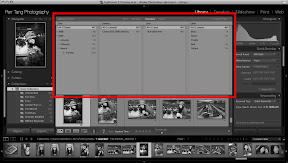
為什麼Adobe Photoshop Lightroom在Library(圖庫)的Grid View(網格瀏覽)模式有「兩個」篩選(Filter)功能?如果你有仔細注意的話,原本Lightroom在圖庫的網格模式下就已經有一個篩選器可以篩選照片了,為什麼在那些網格照片上方還要多一個Library Filter(圖庫篩選器)?

原本Lightroom的簡易篩選提供了「旗誌」、「分數」、「色彩標籤」這三個篩選功能,雖然方便使用,但似乎還不夠完整、強大!於是,新的Lightroom便加上了更完整的篩選功能:「Library Filter(圖庫篩選器)」。

功能強大的「圖庫篩選器」包含了幾個主要的功能篩選:Text(文字篩選)、Attribute(屬性篩選)、Metadata(後設資料篩選)、None(無篩選):
  • Text(文字篩選):顧名思義,主要是篩選包含指定文字、不包含指定文字、以指定文字開始或結束的照片。可被用來搜尋的文字欄位也很廣泛,包括所有可搜尋的欄位(Any Searchable Field),或是檔案名稱(File Name, Copy Name)、標題或關鍵字名稱(Title, Caption, Keywords)、後設資料(Metadata, IPTC, EXIF),甚至外掛程式(Plug-in Field)…
  • Attribute(屬性篩選):這個部份和原本的簡易篩選器很像,但它多了「正本」或「副本(Virtual Copy)」的篩選功能。
  • Metadata(後設資料篩選):篩選後設資料(Metadata)的各個欄位中的資料。這部份可篩選的資料就非常多了,一次最多可以篩選四組欄位,包括:拍照日期(Date)、檔案類型(File Type)、關鍵字(Keywords)、色彩標籤(Label)、拍照使用的相機(Camera)、相機序號(Camera Serial Number)、鏡頭(Lens)、是否使用閃光燈(Flash State)、快門速度(Shutter Speed)、光圈大小(Aperture)、感光度(ISO Speed),甚至於GPS的定位資料(GPS Data)也可以被拿來篩選!不止如此,還有:地點(Location, City, State/Province, Country)、版權資訊(Creator, Copyright State, Job)、裁切比例(Aspect Ratio)、彩色或黑白照片(Treatment)、套用儲存的預設模組(Develop Preset),以及不篩選(None)。
  • None(無篩選):不要篩選任何資料的照片。
有了這幾個篩選的功能,我想,幾乎沒有篩選不出的照片了吧!當然前提是…你要事先做好照片的整理,才能有效利用這個強大的篩選功能!

如果你不想使用Library Filter(圖庫篩選器),而且覺得它佔據了你的螢幕空間,它也有預設的快速鍵可使用:" \ "(Slash, 斜線)鍵,讓你可以顯示或隱藏這個功能。

星期二, 3月 10, 2009

Smart Collections (智慧型相簿)


2.0版以後的Adobe Photoshop Lightroom在Library模式新增了"Smart Collection"(翻作「智慧型相簿」應該不比「智慧型群組」差…)的功能;和之前的Quick Collection(翻作…快速群組?!)不同的是,Quick Collection是你手動加入,但智慧型相簿(Smart Collection)則是「自動加入」!而且你可以設定「為數眾多」而且「與眾不同」的智慧型相簿!

為什麼說智慧型相簿是個非常好用的功能呢?因為你可以設定數個不同的條件,只要符合「這些條件」的照片都會「自動」加進智慧型相簿裡!而且不會額外增加檔案儲存的空間!這不就是一種「智慧型」的功能嗎!?只要善用這個功能,以後你就會發現這些智慧型相簿(Smart Collection)存放的才是你「自動」精挑細選過的各式照片!So sweet !

底下是Photoshop Lightroom在Library模式的智慧型相簿(Smart Collection)簡易教學:


星期六, 8月 23, 2008

用Camera Profile讓Lightroom的照片美豔動人!

Photoshop Lightroom 2.0的版本推出後,解決了一個之前非常讓人遺憾的問題…色彩。有時候你會發現Photoshop Lightroom的照片顏色似乎和我們想像的不大一樣,例如明明是深紅色的一朵花,怎麼看起來有點兒偏橘色?而且飽和度似乎也不夠,相機原廠軟體設定的色彩還比較好看…

Photoshop Lightroom的軟體工程人員看來也注意到了這個問題,Eric Chan(如果你注意Photoshop Lightroom一開始啟動時所顯示的開發人員清單裡,其中有一個就是他)在John Nack On Adobe發表了一篇文章:「The DNG Profile Editor: What's it all about?」針對這部份提出身為一名Adobe電腦科學家的看法。

如果你使用這些Profile檔的話,可以注意到「暖色(Warm Colors)」的部份,如紅色(Red)、橘色(Orange)、黃色(Yellow)等,有明顯的強化與進步;非常飽和的紅(Deep Saturated Red)顯示出來的就是紅,不會摻雜膚色(skin tone)。Mobile01的一篇文章:「覺得 Adobe Lightroom 2 的顏色不合你意嗎?」裡面有相當多使用這些Profile的照片讓你參考。

想要用這些功能嗎?先到Adobe LabsDNG Profiles下載Camera Profile吧!下載並安裝後,啟動Photoshop Lightroom 2.0,你就擁有讓色彩更美豔動人的能力了!

要使用Adobe Camera Profile,你可以在這裡看到面版所在位置的圖片。基本上,只能在「進階」模式(Develop)才能使用,所以…當我發現某一個Camera Profile的色彩很棒!或者和我相機的原始色彩很接近時,難道我要一張張圖片來套用嗎?

如果是的話,還真慘呢!還好…有方法。當你想把某一個Camera Profile做為預設色彩Profile時,只要按下Alt(在Mac按Option)鍵不放,Camera Calibration面版最底下的「Reset」按鈕會變成「Set Default...」,按下去再選擇「Update to Current Settings」,就會把這個被選定的Camera Profile變成預設的Profile了。

其它相關連結:
  1. 下載Camera Profile(Beta)與DNG Profile Editor
  2. DNG Profile FAQ
  3. DNG Profile Editor教學與相關文件
  4. Adobe Photoshop Lightroom 2 - 學習中心

星期日, 6月 29, 2008

Photoshop Lightroom Beta 2.0 直接將照片列印成JPG檔

最近工作忙,沒什麼時間用Photoshop Lightroom,但The Image-Space提到了一個在Photoshop Ligthroom Beta 2.0的新功能,而且我認為也相當不錯,就是「Print to a JPEG file directly from the Print Module」(在「列印」模式底下,可以直接將照片輸出成JPG檔)。有時候我們並不想直接印出來,因為Photoshop Lightroom輸出模式的效果有時相當不錯,為什麼不能把列印的照片放在網路上呢?現在多了列印成JPG檔的選項,真的是太棒了!

星期四, 3月 27, 2008

Lightroom Tips&Tricks電子書


網路上總是有許多熱心的人士,花費自己的時間將有用的技巧分享給大家!像The Image-Space就把一些Lightroom的技巧與秘訣,寫成了一本Lightroom Tips and Tricks eBook。感謝他們!在這個什麼都漲的時代裡,又讓我們省下了買Lightroom書的錢!最重要的是…喜歡耍花招的人又有新招式可以學了…。

The Image-Space除了Lightroom之外,也提供了Photoshop CS3與Mac影像軟體的小技巧,可以去看看唷!

星期二, 1月 15, 2008

用Lightroom幫照片加上你的Logo

昨天才放上一篇「用Lightroom輸出照片到flickr(或其它的網路相本)」,今天卻發現mobile01居然已經有類似的文章了(被他捷足先登了!):[LR教學] Lightroom 與 Flickr 的快樂結合(Picasa也適用)。但也正因為如此,我也發現了另一篇不錯的教學,可以讓你「用Lightroom幫照片加上你的Logo!」超棒的!

原則上,是運用ImageMagick加上LR/Mogrify Plugin來達到這個功能的;詳細的安裝方式,請看Jam~[LR教學] 讓Lightroom也能夠為照片加上Logo;Jam~也做了很多的圖片說明,非常詳細!

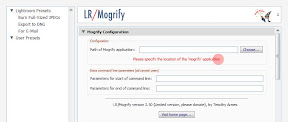
但我還是要補充一下,在你第一次使用這個功能時,LR/Mogrify的視窗上方會出現紅字:"Please specify the location of the 'mogrify' application"(請指出 "mogrify" 這個應用程式在哪裡…)

意思是得先幫電腦找到它才能用這個功能;你可以透過右邊的 "choose"(選擇) 按鈕來找到ImageMagick裡的 "mogrify.exe",或者直接給它這個檔案路徑:"C:\Program Files\ImageMagick-6.3.7-Q16\mogrify.exe"
(和我一樣用windows XP的朋友們可以直接複製這串字、貼到上面的空白欄位裡頭),這樣就可以順行無礙了!

另一個提醒就是…其實它並不是完全免費的軟體,它是 "Donation-Ware",除非你「捐錢」(donate),否則每次最多只能輸出九張照片唷!(如果你一次輸出十張照片,第十張照片上面不會印上你設定的Logo或圖案。)