顯示具有 Photoshop Tip 標籤的文章。 顯示所有文章

星期六, 5月 23, 2009

Photoshop快速鍵:填滿…


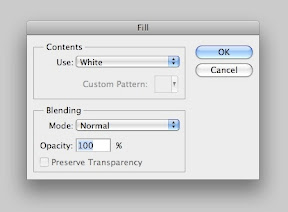
那天看到小遙在使用Photoshop填滿色彩(Fill...)的功能,突然就想到,這個功能有沒有超方便的快速鍵?

先說明一下這個功能,它會顯示出對話窗,讓你選擇用什麼來填滿目前的圖層,可以是「前景色、背景色、自訂色彩、材質圖、黑色、白色、50%黑的灰色」等。有時候可說是滿好用的一個功能。

我們在Photoshop功能列「編輯(Edit)>填滿(Fill...)」的下拉選單旁邊就可以看到快速鍵提示:「Shift+F5」。不過這個快速鍵似乎沒那麼好記…我們知道,填滿前景色的快速鍵是「Option+Delete(PC:Alt+Delete)」,填滿背景色的快速鍵是「Command+Delete(PC:Ctrl+Delete)」,其實填滿色彩的快速鍵也可以搭配Delete鍵:「Shift+Delete」。

所以,Photoshop真的藏了很多好用的快速鍵…

星期六, 4月 25, 2009

Photoshop:重複「複製、貼上、移動」動作

想在Adobe Photoshop做到像Adobe Illustrator一樣用「Command+D」(PC: Ctrl+D)重複製上一個「複製、貼上、移動」的動作並不容易,好像我們平常並不會在Photoshop使用這種功能…不過,Photoshop還是繼續偷藏了一個快速鍵:「Command+Option+Shift+T」(PC:Ctrl+Alt+Shift+T),可以讓你重複上一個「複製、貼上、移動」的動作。

不過,它的用法滿怪的!隨便用的話,你會發現根本就沒效!答案很簡單,因為它的使用是有前提的。

首先,你得使用快速鍵:「Command+Option+T」(PC: Ctrl+Alt+T)叫出變形的控制外框(不是一般的Command+T(PC:Ctrl+T)鍵);接下來按住「Shift」鍵不放,移動想要複製的圖案;這時候你會發現圖案真的被複製了!(註:按Shift鍵會限制移動的角度,然而,只要畫面出現複製圖案之後就可以放開Shift鍵,一樣可以複製移動到不同的角度…)更妙的是,當你按下:「Command+Option+Shift+T」(PC:Ctrl+Alt+Shift+T)鍵,Photoshop就幫你繼續複製移動下去了,就像Illustrator的快速鍵:「Command+D」一樣,還滿神奇的!

更有趣的還在後頭!你可以選不同的圖案做出同樣的效果!只要按住Command(PC:Ctrl)鍵不放點選圖案,再按下「Command+Option+Shift+T」就可以了!

如果你有Photoshop的話可以試試這功能!版本的部份我不確定第幾版開始才有這個快速鍵出現,但Photoshop CS4肯定可以是沒問題的!(現在確定7.0版本也是可以用的)

缺點的部份,除了要按住的快速鍵太多、太複雜之外,它一次只能針對一個圖層的圖案做出這樣的效果,沒辦法像Illustrator可以一次對多個物件;但或許這個問題在下一個版本的Photoshop就可以了也說不定!只是…有多少人會去使用這個功能呢?

星期四, 3月 19, 2009

讓Photoshop背景圖層立刻變成一般圖層

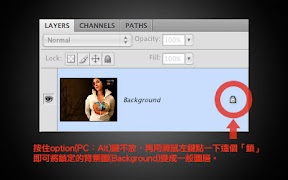
Adobe Photoshop隱藏了無數的快速鍵與各種方法可以完成你想要的動作!有時候我們在處理Photoshop的影像時,常需要將背景圖層(Background)變成「一般圖層」,如此才能在該圖層影像的後方(下方)加入其它的背景或圖形。Photoshop的快速鍵就是同時按住「option(PC:Alt)鍵」,以「滑鼠左鍵」點擊背景圖層最右邊的小鎖圖案!點一下,背景圖層馬上就會變成一般圖層,圖層名稱則會自動被命名為「圖層0(Layer 0)」:


當然你也是可以在背景圖層的圖層名稱上面點兩下,就會出現圖層對話視窗,進一步設計這個圖層;只不過,使用快速鍵可以省下更多時間,方便多了!

星期一, 3月 16, 2009

Adobe Photoshop CS4 筆刷熱鍵


如果你有使用Adobe Photoshop的筆刷功能,想調整筆刷的大小,在「選擇筆刷工具」以及「指定作用圖層」(要畫上筆刷的圖層)之後,有兩個快速調整筆刷的方法可以使用:第一個是我比較常用的方法,就是直接用「中括號( [、] )」調整筆刷大小,左邊中括號("[")會把筆刷變細,右邊中括號("]")會把筆刷變粗;這功能的好處是可以立即看見筆刷大小的變化!雖然可以使用組合鍵:「Shift鍵」+「中括號([, ])」,來調筆刷的整軟硬邊緣,但只能透過浮動的選項列來看到筆刷是軟邊或硬邊。

另一個方法是直接在繪畫區域按下右鍵,接著就會出現筆刷視窗,讓你調整筆刷的粗細、軟硬,或者其它筆刷樣式。

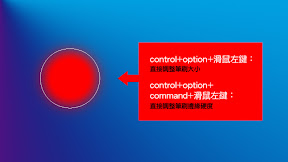
假如你有安裝Adobe Photoshop CS4,那麼你就會多了新的筆刷熱鍵!在繪畫區域裡,按下滑鼠熱鍵:「control+option+滑鼠左鍵」不放,你會發現筆刷變成紅色,並且周圍加上筆刷形狀的路徑外框,其大小即目前筆刷的粗細大小;此時不可放開任何一鍵,將滑鼠向左移動可將筆刷變得更粗;反之,向右移動即可將筆刷變細!調整至想要的粗細之後,放開這些滑鼠熱鍵即完成筆刷大小的調整。

除了粗細大小的調整之外,筆刷邊緣的軟硬程度一樣也有滑鼠熱鍵:按住「control+option+command+滑鼠左鍵」不放,將滑鼠向左移動可將筆刷邊緣羽化或軟化;此時若將滑鼠向右移動,則會讓筆刷邊緣變硬!

星期三, 3月 11, 2009

幫Photoshop輸出圖片減肥的小技巧!

許多人都知道網路上的常用圖片格式有JPG、GIF,以及PNG;也知道上傳照片的檔案格式應該要用JPG而不是GIF;當然也知道Adobe Photoshop在「Save For Web & Devices...(儲存為網頁與裝置)」的選項中,JPG有很多壓縮選項:Low(低)、Medium(中等)、High(高)、Very High(非常高)、Maximum(最高)。所以當我們把壓縮比設為「Medium(中等)」的時候檔案大小會變得比原來小一些!品質卻也跟著一起下降了!因為,壓縮得愈厲害、品質就愈差!有沒有辦法將照片在不影響品質的前提下,把檔案變更小呢?

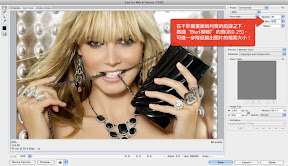
答案是「有」!但你可能不知道有這招:「調整Blur(模糊)值」!

這個Blur不是濾鏡特效的Blur,而是當你在Adobe Photoshop使用「File(檔案)」>「Save For Web & Devices...(儲存為網頁與裝置;快速鍵(Mac/PC):Option+Command+Shift+S/Ctrl+Alt+Shift+S)」開啟對話視窗,畫面右上方眾多選項的一個"Blur"(模糊)!它的數值其實是可以調整的,只是我們平常不會調整這個數值!

若把這個Blur值調高一點點,例如0.25,也許你會發現照片並沒有明顯變得模糊,可是檔案卻能縮小到近一成(10%)!這個技巧在照片就需要再小那麼一點點的情況之下顯得特別好用!

以下是簡易的操作畫面:

星期五, 2月 06, 2009

Adobe Photoshop CS4 - 滑鼠熱鍵:H、R


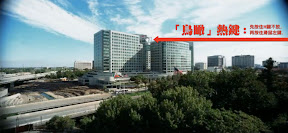
Adobe Photoshop CS4提供了許多的新功能,同時也「隱藏」了不少特殊功能!而這次要介紹的功能,我想…就叫它「滑鼠熱鍵」功能吧!其中兩個很棒也很有意思的滑鼠熱鍵功能:第一個是"Bird's Eye View"(中文的意思是「鳥瞰圖」),也就是「鳥瞰」的功能;但這是什麼意思呢?「鳥瞰」就是讓你可以看到很遠的意思;當你用「放大鏡」(快速鍵:Z )想放大觀看Photoshop圖片的細節時,如果你的圖片範圍很廣的話,若想保持同樣大小的縮放比例,可能得按住「空白鍵(SpaceBar)」慢慢的拖移畫面…有時候可能會不大確定自己的位置在圖片的哪裡…或者得一下放大、一下縮小來找到畫面的細節做修改;說實在的,有時候確實很麻煩!但是Adobe Photoshop CS4提供了一個熱鍵功能:「H 鍵」,馬上就幫你解決問題了!

在Adobe Photoshop CS4開啟一張大圖;當你將圖片放大到一定程度時,按住鍵盤上的「H 鍵」不放,再按住「滑鼠左鍵」不放!(你會發現畫面居然會縮小到讓你可以看到全部的圖片內容!)

這個時候先不要放開任何一個鍵,你可以注意到滑鼠指標的週圍多了一個方框!

任意移動方框到你想觀看的範圍,然後放開「滑鼠左鍵」、再放開「H 鍵」!接著整個方框框住的範圍立刻就放大在你面前了!滿有趣的!所以你可以一直按住「H 鍵」不放,四處放大縮小察看圖片,但仍然可以保持同樣的放大比例,這就是「鳥瞰」了,很方便吧!

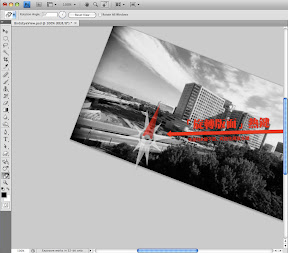
第二個滑鼠熱鍵功能就是「R 鍵」。首先在Adobe Photoshop CS4開啟一張圖片;只要按住「R 鍵」不放、並按住「滑鼠左鍵」不放,畫面正中央就會出現一個「羅盤」或「指南針」的半透明圖案;此時隨著滑鼠移動的方向,圖片就是一整個旋轉到任何你想要的角度!其實這就是「Rotate View Tool(畫面旋轉工具)」的滑鼠熱鍵了!主要的目的是讓你可以依照自己畫畫的筆順來轉到適合的角度畫圖,也是一個有趣的聰明功能!


那麼…怎樣才能把圖片轉回正常的角度呢?

其實很簡單!同樣是按住「R 鍵」不放,此時Adobe Photoshop CS4上方的浮動工具列就會自動對應成「Rotate View Tool(畫面旋轉工具)」的功能,按一下浮動工具列裡的「Reset(重新設定)」就會把圖片轉正到原來的角度囉!

星期三, 12月 17, 2008

用「影像處理器」批次調整照片大小


今天小瑜問我有沒有什麼方法可以一次把很多張照片調整成特定的大小?我推薦她一個很簡單而且快速的做法,不過,前提是…電腦裡面得要有裝Adobe Photoshop才行。

這個方法是透過Adobe Bridge選好要調大小的照片,然後點選Bridge最上面功能選項的「工具(Tools)」→「Photoshop」→「影像處理器(Image Processor)」,如上圖。Bridge會叫出Photoshop這個程式來執行「影像處理器」這個小小功能。雖然上面的圖片看起來好像有點難,但其實還滿簡單的,我只把「使影像符合大小(Resize to fit)」選項勾起來,這樣就可以設定符合寬與高的值,然後按「執行(Run)」就完成了。

星期一, 12月 15, 2008

Photoshop CS4智慧型物件

Adobe Photoshop CS4的智慧型物件(Smart Object)確實比上個版本(CS3)要進步多了!

以前使用智慧型物件的時候,無法將智慧型物件與圖層遮罩(Layer Mask)鎖在一起,只能用圖層資料夾(Layer Folder)的遮罩來固定住智慧型物件,很…不智慧…但Adobe似乎有聽到很多人在抱怨這個不智慧的問題…所以Adobe Photoshop CS4在這個版本的智慧型物件果然變聰明了!因為它現在簡直跟普通圖層沒兩樣(…它是不能用筆刷在上面畫畫的…)!最棒的是…智慧型物件依然保有讓你隨時修改圖層內容的權利,而且,隨時可置換或取代智慧型物件的圖層內容!因此,如果可以的話我會盡可能使用智慧型物件而不用一般的圖層。

星期六, 8月 09, 2008

將影像從RGB轉到CMYK模式

因為印刷輸出的需求,把RGB影像模式轉換成CMYK模式在Photoshop裡面似乎是件再簡單不過的事情,也就是直接「影像」>「模式」>「CMYK色彩」。但如果我們要求影像的品質的話,會發現影像從RGB轉換到CMYK模式之後會損失亮部色彩的質感,顏色沒那麼漂亮了,畢竟RGB與CMYK的色域不同,CMYK能顯示的色域沒辦法像RGB一樣的廣。

那麼,我們有辦法控制這個轉換的結果嗎?

這個答案在Photoshop裡。

用Photoshop開啟一張照片影像,開啟「色域警告」功能(「檢視」>「色域警告 Gamut Warning」),你會發現照片上多了一些「灰色區塊」,它是影像中CMYK無法呈現的色彩,也就是RGB轉到CMYK模式時主要會產生的色彩差異的地方,也是我們需要調整的區域。

透過「顏色範圍」(「選取」>「顏色範圍 Color Range」)功能視窗裡的「超出色域 Out of Gamut」(選取下拉選單裡最後的一個選項)來選取這個區塊,羽化選取區域(先擴張 Expand 選取範圍、再羽化 Feather 選取區域),再透過「色相/飽合度 Hue/Saturation」調整圖層將被羽化選取區域的彩度(Saturation)降到大部份灰色區域都消失、只留下一些雜點的灰色;然後再用「海綿工具(Sponge)」(去除飽和度 Desaturation,並將流量 Flow 設低,如10%)降低這些灰色雜點的彩度,直到所有的灰色區域都消失為止。

最後就是將影像平面化,並且把RGB轉換成CMYK模式以確保CMYK的色彩和RGB不會有太大的出入。

星期二, 7月 22, 2008

快速「確認」Photoshop的文字輸入

這句話講得真是奇怪,但我不知道該怎麼形容比較好!有時候你在Photoshop使用文字工具("T"),當你將文字輸入完畢後,你可能會用滑鼠按「打勾」的確認鈕,或是換成其它工具,例如黑色的選取箭頭("V")…可是,當你把所有的工具列都隱藏起來("Tab")、讓Photoshop的顯示範圍最大化的時候("F"),你使用了文字工具打幾個字…好,字打完了;結果你發現沒有任何可以讓你執行「確定文字輸入已完成」的方法,因為浮動工具列被隱藏起來了…沒辦法換其它的工具!不管你按了什麼 "V"、"M"、"Tab"、"Enter"、…都沒用,它都會把你按的東西加到文字框裡面!怎麼辦?

其實Photoshop藏了一個快速完成文字輸入的組合鍵,就是 "Ctrl"+"Enter"。當你完成文字輸入的動作後,按下這兩個按鍵就等於是告訴Photoshop「我已經把字打好了、快讓我用其它的工具吧!」小小的技巧,但有時候真的很重要!

星期四, 2月 21, 2008

用「新增參考線」精準做出四合一照片


很多會使用Photoshop的人,知道如何增加參考線、鎖定參考線,卻不見得知道「新增參考線」可以讓妳依照輸入的「百分比(%)」或「畫素(px)」等不同的數字,幫助妳精準地分割出不同的區域,超方便的,一定要學學!

這個小小的教學,主要是透過參考線來幫助我們分割出四等份的區域、放入四個不同的圖片(iStockPhoto圖片);有了參考線的幫忙,我們才能很快的拉出精確的區域。

這裡進到教學的頁面。

星期四, 11月 08, 2007

閃吧!閃電!


用Photoshop可以很簡單的讓你做出閃電的效果,就像上面的照片一樣!這特效的方法主要是利用Different Clouds來達到的。先開一個空白圖層(Layer),加上黑白漸層(Gradient),再使用Filter >Render >Different Clouds特效;接著用Levels增加黑白對比與差異性,稍加修飾,僅留下你想要的白色閃電就可以了!

星期二, 7月 17, 2007

Photoshop v.s. Lightroom

Adobe Photoshop在處理影像的能力遠遠超越Adobe Photoshop Lightroom,既然如此,為何要使用Adobe Photoshop Lightroom?一篇O'Reilly Inside Lightroom討論這個話題的文章也許可以讓你很快速的了解其中的差異…嗯…英文的嗎?對,所以我還是得稍微說明一下,畢竟我的朋友們正費時地使用Photoshop來一張一張的開啟照片檔案,然後再一張一張的修改照片到幾近完美的程度…他們不大了解為什麼要去學另一套不知名、效果也不見得更好的軟體?然而,Adobe會發行Photoshop Lightroom,想必有它存在的價值,畢竟它和Photoshop存在的目的可說是完全不同,所提供的功能取向也大異其趣,而且仍然有許多設定可以調整出類似的效果。

所以Lightroom有什麼地方比Photoshop更好的嗎?不然為什麼要用Lightroom?這邊列出幾點Lightroom比Photoshop好的優勢:
.快速編輯影像
‧為專業攝影師設計的使用者介面
‧更有效率的影像工作流程
‧可直接從RAW影像輸出印表機並製作網路相本
‧可快速加入關鍵字與影像資訊
‧快速地編輯並處理非常大量的影像。
當然它也是有缺點的,例如Lightroom在影像資料夾裡有超過一萬張以上的照片時效能會明顯被影響。

那Photoshop比較好的優勢是什麼呢?當你使用Photoshop來處理RAW檔案的時候,Photoshop會自動使用ACR(Adobe Camera RAW)程式來處理影像,而這個ACR俱有和Lightroom類似的調整面板與控制能力;此外,ACR的影像分佈圖(Histogram)可以選擇不同的色彩空間(Color Space),而Lightroom只能使用sRGB的色調曲線;Photoshop可以自訂動作來處理特定的RAW影像。而Photoshop的缺點則是:當你在處理大量的影像時必須得先製作許多不同的動作記錄(Actions),輸出的效能遠低於Lightroom。

上列的內容可以讓你知道這兩者明顯的差異,以及各自的優缺點;然而某些方面來說,它們是互補的!有些人為某些商業用途來拍照,所需要的照片根本就不多,可能只有一、兩張,這樣子的話,根本不必用到Lightroom(若為此再買一套軟體的話,Adobe還是會很感謝你的!),Photoshop就是你要使用的軟體;可是如果你有幾百張、甚至幾千張照片要處理,如果不學Lightroom的話簡直會瘋掉!因為照片實在太多了!這個時候Lightroom真的能幫你省下很多處理時間!總而言之,就是…照片少,用Photoshop(Photoshop ACR)處理;照片多,用Lightroom處理。

星期四, 4月 05, 2007

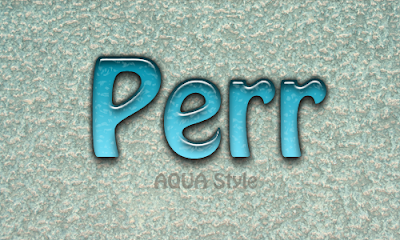
AQUA Style

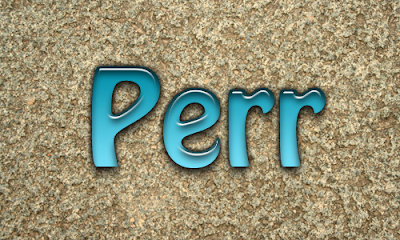
有些字體的變化很有趣,像是這個"AQUA"的樣式就很Apple!嗯,這本來就是跟Apple學的呀!如果沒有Apple把AQUA弄得這麼討人喜歡,也不會有人想學它的,您說是吧?然而,學不學得好?學不學得像?那又是另一回事了。現在讓我們看看這個字到底要怎麼弄比較好吧!

1 ) 首先,我們要把字放在某個圖上,比較能看出字體的效果:找個你喜歡的圖當作Background(背景),使用工具列的文字工具(Horizontal Type Tool/快速鍵[T]),打上你想要寫出來的字(例如上面的 "Perr"就是一個),Photoshop會自動新增一個文字圖層。

2) 接下來步驟的焦點都是放Layer Style(圖層樣式)的設定上。所有這類的效果都可以看出它們都有顏色的漸層轉換,因此我們第一個動作就是做出顏色的漸層效果:在文字圖層的空白處用滑鼠快點兩下,叫出Layer Style視窗。點選左邊的Gradient Overlay(漸層覆蓋),開始設定漸層效果:
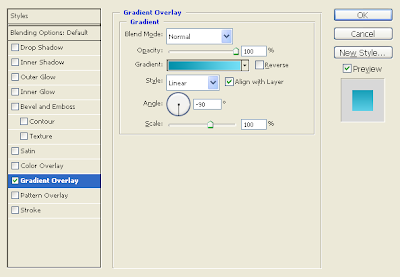
漸層的重點在是上面的顏色要比下面來的深邃。點選右半邊Gradient(漸層)的漸層色彩區塊,叫出漸層對話視窗,設定你想要的色彩(本例是藍色系:深藍-淺藍),左邊顏色比右邊深;為了讓漸層的角度變成我們要的角度,把Angle(角度)設成 "-90"度,這樣深色的部份就會在上方了。

3) 接下來是製造上方的暗部效果,產生立體感:選到Inner Shadow(內部投影)的項目以調整內容:
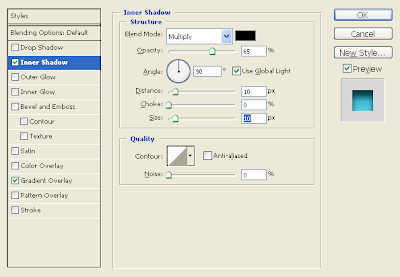
雖然是要製造暗部的效果,但也不能太暗,所以我們把Opacity(透明度)由預設的75%降到 "65"%;相對於漸層的角度,我們要將暗部效果放在上方,所以把Angle設成 "90"度;然後稍微的調整這個效果,將Distance(距離)和Size(大小)的值都設為"10"px,讓這個效果所產生的區域不至於太小或太硬。

4) 立體的東西通常都會有「陰影(Shadow)」,反過來說,有陰影的東西看起來也就會比較立體!所以接下來就是Drop Shadow(陰影)的調整,在左半邊選到Drop Shadow項目:
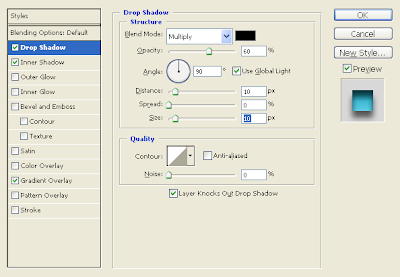
陰影的部份同樣也不適合太深或太硬,所以Opacity降到"60"%,Distance和Size都加到"10"px。

5) 我們用Outer Glow(外光暈)來做整個字體外圍的強化,選到Outer Glow項目:
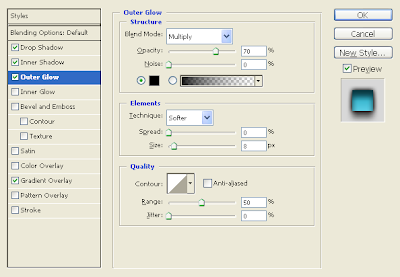
由於我們並不是要讓輪廓「發光」,反過來,我們是要整個輪廓變暗來強化字體,因此顏色要先選成黑色,把Blending Mode(混合模式)設成Multiply(色彩增值),Opacity降到"70"%,Size的部份加到"8"px就可以了。

6) 接下來可說是最戲劇性的一個步驟了!少了它,我們的效果都會出不來的…我們要在字體上製 作出反光的效果!選到Bevel and Emboss(斜面與浮雕)項目:
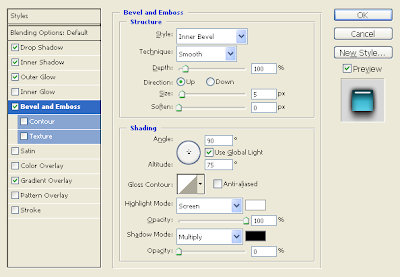
一切都是依預設的效果,只調整Shading(明暗)欄位的部份:Angle一樣是設成"90"度,但Attitude則要設成"75"度。如果試著調整Attitude的數值,你會發現它深深的影響著反光的位置,因此這個數值有「畫龍點睛」的效果!為了要讓反光的效果更明確,我們將Hightlight Mode(亮部)的Opacity加到"100"%,Shadow Mode(暗部)的Opacity降到"0"%。

7) 此外,點選Bevel and Emboss底下的Contour(輪廓)項目,我們可以更進一步的強化這個效果:
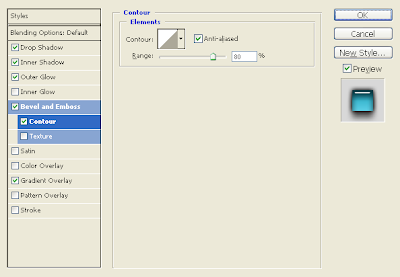
把Anti-Aliased前面的核取方塊打勾,Range(範圍)設到 "80"%;這樣可以讓反光的部份更平順。

完成上述的七個步驟,大致上就可以做出這種效果囉!如果你希望以後都可以用這個效果的話,請打開Styles(樣式)視窗(你可以在Window(視窗)>Styles找到這個視窗),點選套用這個效果的文字圖層,然後在Styles視窗的空白處點一下就可以新增這個效果供未來使用囉!
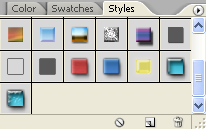
假使你覺得這樣還不夠,這邊還有更進階的做法!不過…你可能得傷腦筋自己來試試看囉!

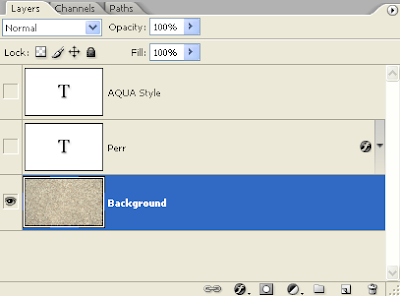
A) 隱藏所有的Layer(圖層),只留下一個背景圖層,我們現在要做的是讓字體透出背景材質的感覺!目前你只能看到一張背景圖,然後到Channel(色頻)面板視窗,選R、G、B其中一個對比明顯的Channel。
B) 複製選定的Channel(本例為Blue Channel):
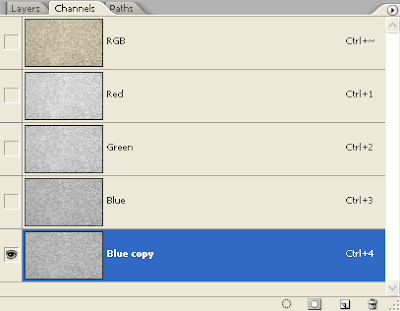
C) 然後讓它變得模糊一些,因為透過半透明的字體所看到的東西不會那麼清楚,所以一定要模糊一些才行!到Filter(濾鏡)>Blur(模糊) >Gassian Blur(高斯模糊),由於我們不需要太模糊的樣子,所以把高斯模糊的值設為 "1.2"px就差不多了。按[OK](確定)鈕完成模糊效果。
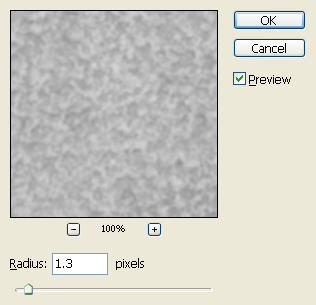
D) 按[Ctrl]+[A]選取剛才模糊後的Channel,到Edit(編輯)>Define Pattern(定義材質)!出現Pattern Name(材質名稱)的視窗,你會看到剛才被模糊的Channel的縮圖,隨便取個名字,按下[OK]完成。現在你已經新增了一個長得跟背景圖類似的黑白材質。

E) 快點兩下文字圖層旁的Layer Style小圖,叫出Layer Style。到Bevel and Emboss項目下的Texture(紋理)項目,點選那張小縮圖旁的小三角形,會下拉出幾個其它的紋理縮圖讓你選擇,你會發現最後一張小縮圖就是你剛才做的那張材質圖;沒錯!點選它,我們就是需要用這張圖來做紋理的變化。
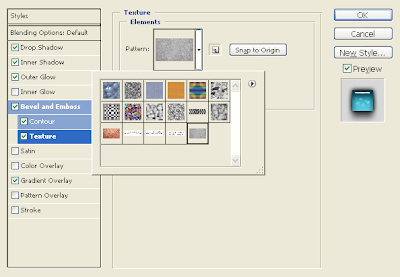
底下還有幾個要調整的部份:
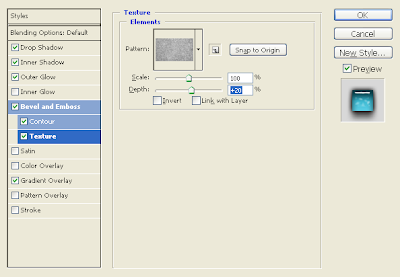
Depth的值愈大或愈小,紋理的層次會愈明顯:在這邊我們把Depth(深度)設為 "+20"%就可以了。再來就是點選Snap to Original(貼齊原始圖片)並「取消」Link with Layer(和圖層連結)的核取方塊:這樣你的紋理材質的位置就會和背景圖片的位置一樣,即便是你移動這個文字圖層到其它的位置,它的紋理也會跟著改變,並且和背景圖片對應!很神奇吧!

F) 將這個「更新」過的文字效果,新增到我們的Styles裡面,等一下我們會用到它。

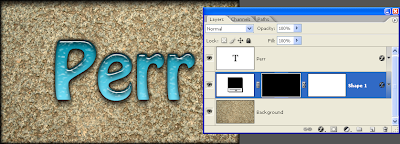
G) 點選工具列裡的Rectangle Tool(矩形工具/快速鍵[U]),畫一個超過整個畫面的方塊,如下圖,我們叫它 "Shape 1"。要注意的是,這個工具有一些不同的地方,請選取Shape Layer(圖形圖層)或Fill Pixels(填滿畫素)(不要使用Path(路徑))來畫這個大方塊;此外,方塊用什麼顏色都行,不會有任何影響。
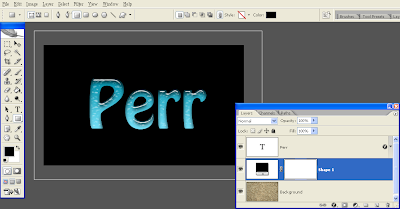
H) 在Shape 1被點選的狀態下,點一下我們最後新增的樣式,這樣就把剛才加上紋理的感覺套用到Shape 1圖層上了!

I) 同樣是點選Shape 1的狀態下,我們要為它新增遮罩:點選圖層視窗右下方的Add Layer Mask(新增圖層遮罩)按鈕,新增圖層遮罩。這時會有兩個白白的方塊在圖層視窗裡。

J) 點選左邊的白色方塊,填滿黑色:按下[D]鍵讓顏色變成預設值,再按[Ctrl]+[Backspace]填滿黑色(請確認背景色是黑色唷)。這個時候,畫面中剛才的效果全不見了!因為遮罩被黑色填滿的關係,我們看不見這個圖層上的任何東西,但是畫面的周圍卻有被陰影圍繞的效果出現。
K) 接下來拿起你的畫筆來,開始畫畫了…怎麼畫?先確認遮罩是全黑而且被選取的,再確認前景色是白色,因為等一下畫筆畫出的白色區域就會顯現出AQUA的特效!現在開始,大膽的畫吧!
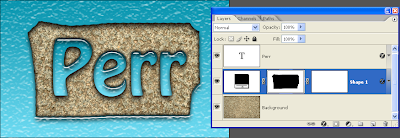
L) 你可能會覺得這樣子畫出來的東西不怎麼樣,但是…但是結果當然不是如此!請快點兩下Shape 1右邊的Layer Style小圖以叫出調整視窗:
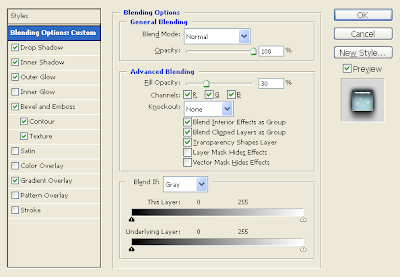
把Advanced Blending(進階混合)欄位裡的Blend Interior Effects as Group(混合內部特效視為群組)的核取方塊打勾,再把Fill Opacity(不透明度填充)的值設為 "30"%!按下[OK]鍵。搭答~~~有沒有結上一層冰的透明感覺呢?如果你覺得太藍了,想再透明一點,記得把Fill Opacity的數值降低一些唷!會「更透明」的~~~
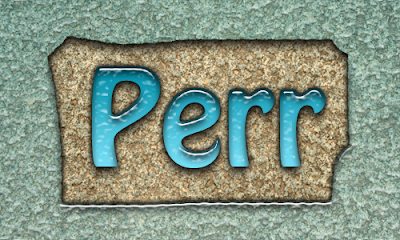
調整一下,會有更多不同的效果出來唷!試試看!
星期三, 4月 04, 2007

超好用!Photoshop參數設定

很多人用了Adobe Photoshop很久,但是對於它的一般設定並不是很了解,經由我最近的接觸,以及Deke McClelland的建議,提供了下列的參考給大家。在Photoshop開啟後,按住[Ctrl]鍵+[K]鍵(Mac的使用者請按[Command]鍵+[K]鍵),會出現一般設定的選項(或者是在Photoshop選單上的Edit>Preferences>Gerenal(編輯>參數>一般設定))如下:
一切以預設的選項為主,只做部份的更動以符合最常、最方便使用的需求。(A)核取Zoom Resizes Windows(自動調整縮放的視窗):這個功能很方便,會自動縮放已開啟的檔案視窗。(B)取消Use Shift Key for Tool Switch(使用[Shift]鍵轉換工具):不使用這個功能的話,你就可以直接按工具列的快速鍵直接做工具的替換。(C)核取Zoom with Scroll Wheel(使用滑鼠滾輪縮放大小)。再來是按Next(下一個)到File Handling(檔案控制)選項頁面:
這頁只調整一個項目:(D)把Maximize PSD and PSB File Cpmpatibility選為"Never"(不要):建議有使用After Effects和Promiere這類軟體的人依自己的需求開啟,否則的話,不必啟用。接下來再按Next(下一個)到Display & Cursors(顯示與滑鼠指標)頁面:
此頁面只調整一個項目,就是把(E)核取Show Crosshair in Brush Tip(筆尖顯示十字交叉)項目:這樣可以讓你更精確的控制筆刷。接下來按二次Next(下一個)到Units & Rulers(單位與尺規)頁面:
只調整一個項目,就是(F)把Units(單位)欄位中Rulers(尺規)的單位由預設的Inch(英吋)改成Pixel(畫素)。畫素是全球公認與公用的單位,比較實用。

方便貼心的參數設定有時候真的是「超好用」的!希望讓踏出Photoshop第一步的你有好的開始!讓正在使用Photoshop的你也能有小小的幫助!

星期二, 4月 03, 2007

「發光發熱」的Perr

好燙呀!這什麼圖?好像快燒起來似的!嘿嘿…下午去黑秀網逛了一下,看到一篇Photoshop「超簡單立體字」的文章,只使用了Photoshop的Layer Style(圖層樣式)就做出許多樣式的變化。嗯…其實真的可以很簡單的就做出令人驚嘆的效果唷!於是,我一時興起,也做了一個小品出來,就是上面的這個圖;這個圖使用了字體的Layer Style、Displace、Clouds、Lighting Effects等效果,當然圖層本身也使用了不同的Blending Mode(圖層的混合模式)以符合我需要的效果。如何?有沒有「發光發熱」的感覺呢?

這邊必須強調一下Displace的效果真的很棒!像背景馬賽克磁磚的變形就是用Displace來製作的,和Wave(波浪)的效果有顯著的不同。

星期二, 1月 02, 2007

Photoshop材質製作

幾個材質的製作練習。這幾個材質在Adobe Photoshop CS2底下有幾個共同的製作步驟,就是先用雲層(Filter>Render>Clouds)來加上基本的顏色(如海洋的藍、木頭的黃、金屬的灰),接著加上雜點(Filter>Noise>Add Noise),使用動態模糊(Filter>Blur>Motion Blur)來將這些雜點變成線條。

Ocean Wave使用漩渦(Filter>Distortion>Twirl)與漣漪(Filter>Distortion>Ripple)的特效就可以達成。Wood Grain則是使用「液態化」的特效功能(Filter>Liqify)來將線條做曲線的調整(在液態化的視窗裡,使用Twirl Clockwise Tool的不同筆刷大小來做變形的動作,Turbulense再繼續調整修出更真實的線條)。

Steel Hair Line則純粹使用動態模糊(Filter>Blur>Motion Blur)的功能。

影像的亮與暗可以使用調整圖層(Adjust Layer)來做變化。