星期五, 10月 24, 2008

Adobe Photoshop Lightroom 2.1更新


Adobe Photoshop Lightroom 2.0推出更新了!到Adobe的網站就可以直接下載Adobe Photoshop Lightroom 2.1更新程式(Windows|Mac)。

這個通知是「自動更新」的訊息…雖然我也把它更新了,但一下子還看不出有什麼不一樣!所以…奇怪…最近沒看氣象,怎麼整個天氣開始下起雨來了!?難不成又有鋒面形成?還是颱風要來了?!…

ASP無法指出的錯誤

前幾天請朋友來幫忙處理ASP的問題,因為電腦裡面裝的ASP怎麼弄都是錯的…每次執行都會出現第幾行出現錯誤,或者是「無法指出的錯誤」;雖然我們有Dreamweaver和ASP的書,我們也照著書本上所寫的,想盡辦法要解決ASP的問題,但我實在不是ASP專家,之前也從來沒用過ASP,終於還是再請德強來幫忙診斷一下了。

上次他來看的時候,也是一整個檢查過一次,怎麼看都似乎沒什麼問題,但ASP執行的結果一樣都是同樣的問題。不過因為時間的問題,只好留待這次來看看是否能解決…

終於!他找出問題在哪邊了!

他說書上用的是FAT32的磁碟格式,但我們使用的是NTFS;NTFS對於使用者的權限控制要比FAT32來得嚴格多了,所以在設定上需要多做一些動作。

我們之前都是在IIS裡面對包含ASP檔案的資料夾做設定,但德強則是直接用「檔案總管」在資料夾上按右鍵,針對該資料夾的安全性做設定,這點我倒是沒去注意到;其中,「Internet的Guest使用者」必須要有讀取、執行、修改等控制的權限,IIS才不會出問題。我就是這個動作沒做,其它的都做了,所以一直沒辦法成功!唉…ASP真是難用呀!

送德強回去的時候,我們有聊到ASP+SQL與PHP+MySQL。他提到一個觀點也是滿有道理的,就是PHP+MySQL雖然免費,然而,一旦使用上出現問題了,除了按照手邊的書上寫的FAQ來解決之外,只能上網Google答案;有時候某些問題是無法解決的,因為它是開放原始碼的…它沒有一個標準的公司單位可以打電話去詢問,如果Google不到答案,那麼短時間內可能就沒辦法解決公司很急迫的需求!除非程式人員的功力非常深厚,可以自己修改原始碼來將問題克服!使用什麼都要錢的ASP+SQL遇到問題時,除了Google,還可以向微軟詢問問題的解決方案,甚至要求他們想辦法將問題解決。

換言之,有時候一開始雖然不需要花錢就可以有軟體,但在未來或後續的維護上,可能會不斷的增加成本,這點可以好好的來思考一下。

星期二, 10月 21, 2008

New MacBook Pro


Apple新的MacBook Pro已經在美國上市,台灣可能要等到十一月底左右才能購買。今晚逛信義商圈的時候,逛到了威秀影城旁邊的Studio A,裡面的MacBook Pro正降價促銷,而且一次就降了將近二萬元!!!今年四、五月原價87,900的MacBook Pro現在只要六萬一左右(60,900)就買得到了!店員說已經有好幾個人下單要買了呢!

如果要購買MacBook Pro的話,是要等最新的款式、用87,900來買?還是以現在六萬一左右的價錢來買比較划算呢?

死要錢的健保局!

上星期回龍潭,看了一下有什麼寄給我的信件,結果居然有一張過期的「健保費催繳單」!催繳單沒什麼了不起,但今年四月份早把所有未繳、遲繳的健保費補繳完,結果健保局還寄來去年十月的補繳單才氣人!

我今天中午打電話去北區健保局去問這件事情,是一位劉小姐接的電話,她一直跟我說現在是午休時間,但還是繼續跟我解釋這件事,…我跟她說,「我今年四月的時候去看牙齒,因為健保費有未繳或遲繳的問題,所以不能用健保卡,我就請妳們健保局將我所有遲繳、未繳、應繳的健保費補一個總繳費單,我要把它們結清才能使用健保卡。」換言之,去年的健保費早就應該繳過了!怎麼還會來一張去年十月的補繳單?!

她還是不斷得跟我說,現在是中午休息時間,如果有健保費的問題,我應該要把繳過的單據拿來跟她們做核對,這樣就不會有問題了!而且,可能有問題的單據應該要「保留五年」,民法上面都有寫。

她講完以後,我罵得更兇了!誰會把這種單據保留五年呀!?真是氣死人了!!!死要錢的健保局!我不知道補了幾次單!還一直跟我要錢!誰那麼多錢一直繳呀!死要錢的健保局!死要錢的!氣死人了!

經過這次經驗,只要是健保局的單據,我要都好好保管至少五年…死要錢的健保局!

星期六, 10月 18, 2008

年代售票 - 陳綺貞2009演唱會:太陽

「陳綺貞2009演唱會:太陽」的門票在今天中午十二點的時候開放線上訂購!於是,我和小瑜就到年代售票打算買四張演唱會門票,沒想到,我們用兩台電腦在線上訂了老半天,居然沒一次訂成功的!最多就是「您的位子已經被訂走了!」而且有好幾次都是這樣子,就好像是「煮熟的鴨子在你面前飛了!?」只能說…「超難訂!」

雖然這是我第一次到年代售票網訂票,而且還沒訂成功,但我也發現了一些小技巧,可以避免白白浪費時間,或許可以讓我們下次的訂購速度加快!希望之後有辦法在這個不管是視覺設計或程式設計都有很大的加強空間的售票網站上訂到想訂的票!

首先,先登入帳號(如果沒有的話,記得先申請一個),然後開一個「購物車」的新分頁出去(在購物車圖片上按右鍵,選擇「用新分頁開啟連結」/IE則是開在新的索引頁),到時如果訂錯位子或「位子被訂走」,隨時可以「清空購物車」。

其次,陳綺貞2009演唱會門票位子的選擇是直接按圖片上的位子做選擇的,所以同樣可以利用「開新分頁」的功能將你「選擇位子」的頁面開到不同的分頁之中,像我們只對B1的位子有興趣,就把所有的B1都開起來!這樣你就可以知道哪邊有空位可以選了。

萬一你的「位子被訂走」了,想重新訂別的位子時,售票網仍會將剛才的購物資料保留在你的購物車裡,而且不斷往後加下去…所以你就會一個一個的用按「刪除」的方式把之前「被訂走」的位子刪除,接著你就會發現:等你刪完了,你選的位子也被訂走了…怎麼辦呢?「購物車」這個新分頁就有作用了!當你沒辦法訂購成功的時候,記得要更新購物車分頁,立即將購物車清空!這樣在重新訂購的時候,購物車只會有你最新的最想訂的位子了!

星期四, 10月 09, 2008

X'mas Exclusive - for HSBC


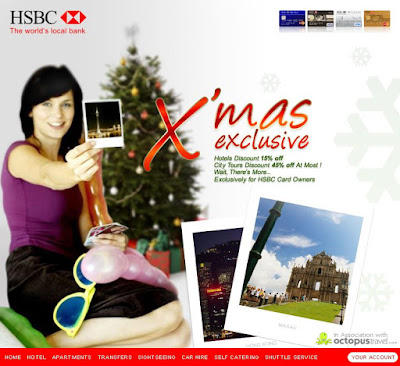
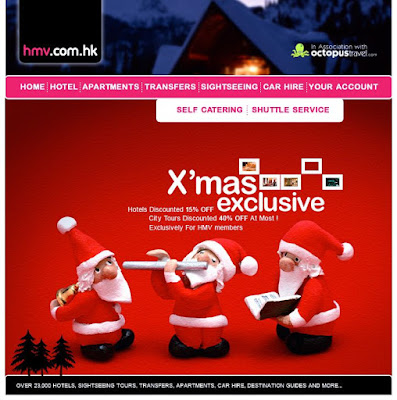
今天花了一整天的時間,才將OctopusTravel.com為HSBC提供的聖誕節優惠活動的頁面從無到有的設計到一個段落,乍看之下個人還覺得滿不錯的(當然,上面的只是其中一部份的圖),現在就等客戶的回應再決定下一步是否要做成網頁。

待在人群之中,讓自己有「活著」的感覺…

Freelanceswitch的一篇"10 Tips for Getting More Personal Interaction as a freelancer"讓我覺得自己似乎應該多找一些朋友出來碰碰面,才能讓自己有「活著」而不是「一個只會工作賺錢的機器」;更糟的是,錢還賺得不夠多呢!自從小瑜離開台灣,我開始覺得自己有些不知道該做什麼好的感覺,這感覺真的很奇怪,我想,這是「寂寞」吧!

星期三, 10月 08, 2008

沒有妳的日子

按照行程表上列載的項目內容,妳今天應該已經在稻城待上一天了,明天會去亞丁村…

算一算,已經過了五個沒有妳的日子。

這次妳去大陸會有將近半個月的時間只用簡訊對話,就算像陳媽說的,妳可以在大陸那邊去「話吧」打便宜的電話回台北,從妳那邊能得到的訊息還是比起妳在我身邊時要少多了;半個月的時間不算長,但我是多麼不願意讓妳一個人去旅行!

這些不能和妳在一起的日子,我的生命好像只有一半…

自從和妳在一起以後,好像就算什麼事情都不做,也都覺得很開心!…

今天晚上,我獨自一人吃晚餐,在附近的八方雲集吃「韓式辣味泡菜和招牌水餃各五個、加上一碗玉米濃湯」,一共75元…看著妳傳給我的簡訊,想著之前每天下班我們晚上要吃些什麼…嗯…我的答案都是同一個:能和妳在一起吃飯,怎麼樣都是幸福!

相形之下,這頓晚餐吃起來特別沒味道…好期待妳回來和妳一起「吃什麼都好」的幸福!

星期四, 9月 11, 2008

Google瀏覽器:Chrome


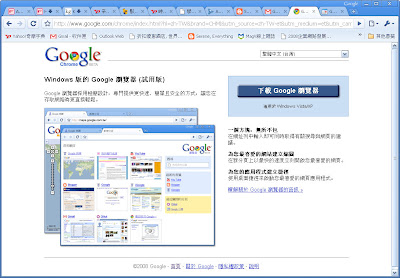
Google推出最新的Chrome瀏覽器已經有一小段時間了。我個人認為在Windows的介面下,Chrome的表現相當的棒!它提供了許多優異的功能,例如它會自動記住你最常使用的網頁、軟體開啟的速度比FireFox快很多、互動效果流暢、…

我個人使用Chrome到目前為止,認為它最棒的功能有兩項:第一項是智慧型的網址列,它不但是網址列,同時也是搜尋列;當你把一些字打在上面的時候,Google會推薦你網路上熱門的網址連結,同時也會自動列出你曾經瀏覽過的網頁,這功能真的是非常的實用而且方便!第二個是它的分頁功能,真的是比FF還要棒!除了自動開分頁到目前分頁標籤的右邊之外(FF是開到最右邊的分頁);當然,你也可以手動自己來調整位置,看你想把這個分頁標籤拉到哪邊;如果不小心拉出來的話,它就是一個新的、獨立的Chrome視窗了!等等,居然還可以把這分頁標籤給放回去!只能說:「珍妮佛,這真的是太神奇了!」

如果說,你發現Chrome沒有「首頁」按鈕很不方便的話,其實Chrome只是把它藏起來了!只要按一下Chrome右上方的「扳手」圖示,會出現一個下拉選單,這個時候按下「選項」,就會出現「Google瀏覽器 選項」視窗;在「首頁」分欄裡面,把「在工具列上顯示『首頁』按鈕」打勾!然後你就會發現網址列左邊多了一個房子的「首頁」按鈕。

另外,Chrome的「無痕式視窗」也是個相當特別的功能(按下「Ctrl+Shift+N」就可以新增一個無痕視窗)。這個功能主要在於讓你可以在操作瀏覽器的時候,不會留下任何的私人資料與記錄。

Google不但推出了Chrome瀏覽器,PicasaWeb也做了更新,最明顯的是多了一個「探索」功能。這個探索不是去搜尋Google的內容,而是去猜猜看照片的位置在地球的哪裡,猜中會有分數…小小的遊戲,也是可以讓你了解各地風情的啦!

星期四, 9月 04, 2008

AS3:呼叫外部XML的連結(Using links from external xml file in AS3)

前陣子做了個Flash的Banner,這個連結之前是做在Flash裡面,但現在我想用連結外部XML檔案的方式來達到連結的效果。好處是之後若要改連結的話,只要改XML檔案的內容即可,無需再開啟Flash、輸出成SWF檔、再上傳。

XML程式碼如下:
<links>
<title link="http://www.homepage.com/promotion.htm">
The Promotion</title>

</links>
AS3的程式碼如下:
import flash.net.URLRequest;
import flash.events.MouseEvent;

var myXML:XML;
var myLoader:URLLoader = new URLLoader();
myLoader.load(new URLRequest("my-xml-file.xml"));
myLoader.addEventListener(Event.COMPLETE, processXML);

var promotionLinkAttribute:XMLList;

function processXML(e:Event):void {
myXML = new XML(e.target.data);
promotionLinkAttribute = myXML.title[0].attribute("link");
}

senser.buttonMode=true;

senser.addEventListener(MouseEvent.MOUSE_OVER, hoverPromotionBanner);
senser.addEventListener(MouseEvent.MOUSE_OUT, visitedPromotionBanner);
senser.addEventListener(MouseEvent.CLICK, openPromotionPage);

function hoverPromotionBanner(e:MouseEvent):void{
MovieClip(getChildByName("senser")).gotoAndPlay("active");
this.gotoAndStop(currentFrame);
}
function visitedPromotionBanner(e:MouseEvent):void{
MovieClip(getChildByName("senser")).gotoAndPlay("visited");
this.play();
}
function openPromotionPage(e:MouseEvent):void {
var promotionLink:URLRequest = new
URLRequest(promotionLinkAttribute);
navigateToURL(promotionLink, "_self");
//trace(promotionLinkAttribute);
}

星期日, 8月 31, 2008

AS3:TweenMax

介紹一個Flash AS3很方便的Tween Class: TweenMAX。這是一隻Jack Doyle所撰寫的程式,是TweenLite的加強版本;可以讓你以程式碼控制的方式更快速的達到許多Flash動態的效果。

首先先到TweenMAX下載免費的Tween。

下載後,將"GS"資料夾放置在與.FLA相同的地方。

接著你就可以使用TweenMAX的功能了。程式碼範例如下:
import gs.*;
var myTween:TweenMax = new TweenMax(mc, 2, {x:500, y:200});
//then later, if you need to change the tween
//so that the "x" property tweens to 100 instead of 500...

myTween.setDestination("x", 100);
//even if the tween is in progress, the value will be updated
星期三, 8月 27, 2008

神魂顛倒與RiS合辦網聚

上星期天我參加了神魂顛倒RiS論壇的網聚,地點在台北市光復南路260巷28號的「味子」。在去參加這個活動之前,我到世貿參觀了機器人大展,因為有朋友在那邊參展,我順道參觀了他們公司的「作品」。參觀結束,等我到味子的時候,已經下午兩點四十分左右了…裡面的人超多的!而且講師已經開講了…沒想到加入這個網聚活動的人還真不少!居然沒位子可以坐著聽講師說明他準備的資料…我只好「罰站」在門口的地方聽講。

可能是我沒有很認真的去了解這個網聚的主題與內容,所以這個網聚跟我想像的很不一樣。

我以為來這邊可以和許多人有互動,進而多認識從事網路工作的同好;然而,事實上幾乎都是在聽兩位講師講演投影片。當然,講師不時也會出問題給大家,所以獎品可說是大放送,獎品內容大部份是小公仔、記事本之類的小東西。

我在他們的意見上填了兩個意見。

第一個意見很自私,就是希望每個人都有位子坐,雖然我比較晚來,但如果我站在其他人的前面把別人的視線擋住,這並不是件好事。

第二個意見,是在我看了講師滿頭大汗的在講解投影片內容時的一種感慨!為什麼講師分享知識給大家時,是這樣的一種情境?

這二個意見,說實在的,都是場地的問題。場地不夠理想,因此有些人得坐地上、有些人得一直站著、有些人得一直頭歪歪的…講師的汗會流成這樣,也是場地不理想的結果。我想,這可能是經費問題,所以沒辦法找出一個場地能像Adobe、數位時代或商業週刊等大公司一樣來舉辦活動。

回過頭來看,這只是個網聚而已!

到底這個網聚的目的是什麼?在我看來,我只是想去認識新朋友、透過網聚了解到底大家的「程度」在哪裡、有沒有機會互相分享經驗、…

我確實是認識了幾位新朋友,而且我還跟其中一位有聯絡,雖然他住在鶯歌比較遠。此外,雖然我看不出大家的程度在哪裡,但從講師的程度可以約略有個想法…互動經驗嘛…90%以上都是單向的。

關於網聚講授的內容:第一位講師長得很像名嘴陳輝文,專門在介紹FlexAIR;第二位講師「奶綠茶」專門在介紹PaperVision 3D,也就是Flash的3D;第三位是每次都壓軸的Atom,專門在紹介Flash Mobile

Flex的部份很吃資源,PV3D同樣也是,Flash Mobile(flash lite)會用的人更少!比較引人注目的可能是奶綠茶介紹的Flash 3D了,效果看起來還滿炫的!雖然PV3D已經出來很久了,但能把它這樣運用的人並不多!Flex在網路頻寬以及電腦效能還沒辦法大幅進步之前,跑起來可能會很吃力,可是它做出來的效果卻也不是一般網頁能比擬的;Flash Lite則是很有潛力,只是需要更多的人一起加入研究與開發,不然光靠Atom這樣跑團可能效果不大。

經過這次網聚的洗禮,我只能給Flash2u以及RiS的站長祝福,很希望這樣的網聚能一次比一次好,畢竟知識的累積並不容易!加油!!

星期六, 8月 23, 2008

無敵難吃的咖啡口味思樂冰!

今天下午台北下了一場大雨,直到晚上才停下來。我和小瑜去緣心豆花兩個人點一份豆花來吃,雖然覺得滿不錯吃的,但總覺得想再喝點什麼東西;於是,我們就到7-11逛了一下…好像夏天到現在,我都還沒吃到思樂冰呢!而且現在又推出新的咖啡口味!好吧,那我裝一杯來喝吧!

結完帳,剛離開7-11,我吸了一口咖啡口味的思樂冰,嗯嗯…我真的是選錯了!有夠難吃的!那味道很像沙士加上一些咖啡,這…能喝嗎?下次我再也不要買這東西了!還是原來的口味比較好吃!

用Camera Profile讓Lightroom的照片美豔動人!

Photoshop Lightroom 2.0的版本推出後,解決了一個之前非常讓人遺憾的問題…色彩。有時候你會發現Photoshop Lightroom的照片顏色似乎和我們想像的不大一樣,例如明明是深紅色的一朵花,怎麼看起來有點兒偏橘色?而且飽和度似乎也不夠,相機原廠軟體設定的色彩還比較好看…

Photoshop Lightroom的軟體工程人員看來也注意到了這個問題,Eric Chan(如果你注意Photoshop Lightroom一開始啟動時所顯示的開發人員清單裡,其中有一個就是他)在John Nack On Adobe發表了一篇文章:「The DNG Profile Editor: What's it all about?」針對這部份提出身為一名Adobe電腦科學家的看法。

如果你使用這些Profile檔的話,可以注意到「暖色(Warm Colors)」的部份,如紅色(Red)、橘色(Orange)、黃色(Yellow)等,有明顯的強化與進步;非常飽和的紅(Deep Saturated Red)顯示出來的就是紅,不會摻雜膚色(skin tone)。Mobile01的一篇文章:「覺得 Adobe Lightroom 2 的顏色不合你意嗎?」裡面有相當多使用這些Profile的照片讓你參考。

想要用這些功能嗎?先到Adobe LabsDNG Profiles下載Camera Profile吧!下載並安裝後,啟動Photoshop Lightroom 2.0,你就擁有讓色彩更美豔動人的能力了!

要使用Adobe Camera Profile,你可以在這裡看到面版所在位置的圖片。基本上,只能在「進階」模式(Develop)才能使用,所以…當我發現某一個Camera Profile的色彩很棒!或者和我相機的原始色彩很接近時,難道我要一張張圖片來套用嗎?

如果是的話,還真慘呢!還好…有方法。當你想把某一個Camera Profile做為預設色彩Profile時,只要按下Alt(在Mac按Option)鍵不放,Camera Calibration面版最底下的「Reset」按鈕會變成「Set Default...」,按下去再選擇「Update to Current Settings」,就會把這個被選定的Camera Profile變成預設的Profile了。

其它相關連結:
  1. 下載Camera Profile(Beta)與DNG Profile Editor
  2. DNG Profile FAQ
  3. DNG Profile Editor教學與相關文件
  4. Adobe Photoshop Lightroom 2 - 學習中心

星期一, 8月 11, 2008

Photoshop Lightroom 2.0 正式推出!


經過長時間Beta版的試煉,Adobe終於正式販售Photoshop Lightroom 2.0了!新版的功能包括了Local adjustment brush(局部區域調整筆刷)、64-bit processing support(支援64位元處理器)、Flexible print packages(彈性列印組件)、Multiple monitor support(支援多重螢幕)、Extensible architecture(擴充式架構)、Volume management(大容量的磁碟儲存管理);同時也強化了既有的功能:Improved organizational tools(強化分類工具)、Nondestructive photo editing(非破壞性相片編輯功能)、Streamlined Photoshop CS3 integration(與Photoshop CS3的緊密整合)、Batch processing(批次處理)、Output sharpening(銳利化輸出)。

想更進一步了解Photoshop Lightroom 2.0,可以到這裡參考。