星期四, 5月 28, 2009

包含注音符號的鍵盤保護膜


之前想在台灣買MacBook Pro的原因之一是鍵盤有中文注音的標示,但現在有了上面包含注音符號的鍵盤保護膜之後,以後可以在香港買便宜的MacBook Pro了…不過,既然已經買了,還是得保護一下…所以我現在用的是moshi超薄鍵盤保護膜;用起來的感覺…目前來說還滿不錯的!

星期日, 5月 24, 2009

輪迴轉世測驗

今天在Plurk上看到一則輪迴轉世的測驗,好像我從來都沒想過自己的前世今生是什麼…於是就去玩了一下,結果我是F型的…
你是: F 型

解析:你的轉世一直重複在愛好藝術,已表現宇宙的真理方面。而且你的靈魂是透過藝術,與大宇宙的意義以相同步調前進,這是一項寶貴的經驗。即使在今世,也會以任何形式形成「普遍的美感」來傳達真理。請你務必要全力以付去達成,這是你今世的責任。但另一方面來說,因為你的感性敏銳,因此靈魂很容易受到傷害。當然這種傾向並非僅於今世,即使在前世,你的靈魂也受到了傷害。因此之故,你常常會覺得孤獨。在今世,一定要把自己的靈魂訓練得堅強些,不要把自己關在象牙塔當中,應該和各種人好好的相處才是。
星期六, 5月 23, 2009

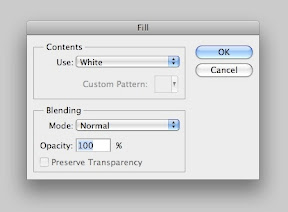
Photoshop快速鍵:填滿…


那天看到小遙在使用Photoshop填滿色彩(Fill...)的功能,突然就想到,這個功能有沒有超方便的快速鍵?

先說明一下這個功能,它會顯示出對話窗,讓你選擇用什麼來填滿目前的圖層,可以是「前景色、背景色、自訂色彩、材質圖、黑色、白色、50%黑的灰色」等。有時候可說是滿好用的一個功能。

我們在Photoshop功能列「編輯(Edit)>填滿(Fill...)」的下拉選單旁邊就可以看到快速鍵提示:「Shift+F5」。不過這個快速鍵似乎沒那麼好記…我們知道,填滿前景色的快速鍵是「Option+Delete(PC:Alt+Delete)」,填滿背景色的快速鍵是「Command+Delete(PC:Ctrl+Delete)」,其實填滿色彩的快速鍵也可以搭配Delete鍵:「Shift+Delete」。

所以,Photoshop真的藏了很多好用的快速鍵…

星期六, 5月 16, 2009

AS2呼叫Javascript隱藏(/顯示)指定的Div

有時候我們會在yahoo或其它網站看到Flash的廣告banner在畫面中播放完後自動向上收回去,這效果滿有趣的,因為你可以讓大家看到一個比較完整的廣告效果,然後向上縮回,只留下另一個小廣告banner在同一個位置,不會讓大的廣告banner一直佔據網頁的空間。

其實,這只是在同一個地方放了兩個banner,一個大的、一個小的,播完大banner以後再留下小banner;我們可以用兩個div分別置放大、小banner,然後把播完廣告的大banner在畫面中刪除!

或者,也可以在同一個swf檔裡做兩個banner,在播完大banner之後,讓時間軸跳到小banner的地方,不讓別人看到原來大banner的畫面。

不過,這些都不是困難的問題,我們比較好奇的是,是什麼原因讓大banner播完後,Firefox竟然忘不了這個大banner曾經播放過的事實,因此留下原本大banner的「透明」區塊在畫面之中?!也許這層透明區塊不會對畫面造成影響,但另一個問題是…區塊底下的東西竟然無法點選、連結?!這個可麻煩了!真不知道該怎麼辦才好…

沒關係,感謝Javascript和CSS的強大功能,因為我們可以在Flash中呼叫Javascript功能,讓Javascript使用CSS設定,讓指定的Div消失於無形~!哈哈哈!!!

首先我們要讓Flash在特定的時間或事件之中觸發Javascript機制,例如播完影片之後,或者因為我們已經看過這個畫面,不想再看了!於是,我們可以在時間軸中加上底下的Actionscript(AS2):
getURL("javaScript:hideItem('hideThisDiv');","");
//讓Javascript知道要隱藏哪個Div
接著在html加入底下這段Javascript即可讓Flash自動隱藏起來:
<script type="text/javascript">
<!--
function hideItem(divID) {
hiddenID = document.getElementById(divID);
hiddenID.style.display = "none";
}
//-->
</script>

既然Javascript是用CSS的方式將Div隱藏起來(display:none;),我們同樣也可以把它叫出來,只要將「none」改為「block」(或其它非none的參數應該都可行):
hiddenID.style.display = "block";

解決swf重疊的問題

前陣子同事遇到一個情形就是好幾個swf的flash元件重疊在一起,結果會造成顯示畫面的錯亂…特別是當我們指定某個影片一定要在最上面播放的時候…

原來我們想說是z-index的問題,雖然說z-index的設定得配合使用「position:absolute;」才行,但這點似乎無法解決我們的問題。

在經過一番Google之後,一時間也沒什麼答案,但我們的哈學長居然找到了一個很可能解決的答案,而且,最重要的是這答案確實是讓我們的影片顯示在畫面的最上層,不會被其它swf擋住。

更有趣的是,這方法竟然很簡單,只要將你想放在最上層的swf加上「透明度(transparent)」參數設定,並且確定其它swf「沒有」同時使用透明度設定;此時瀏覽器便使將設有透明度的swf放在最上層。swf的透明度參數設定如下:
<param name="wmode" value="transparent">

假如其它swf也有使用這個透明度設定的話,一樣會造成顯示上的問題。也因並如此,沒必要的話最好不要在swf上有太多重疊的東西,否則很容易會有問題的發生…

AS2影片播放完畢後執行特定動作

今天在公司試著想把Flash的影片在一開始的時間不要自動播放,讓使用者想看的時候再按下預覽視窗裡面的播放箭頭才播放影片;由於公司使用的是Flash 8,想當然爾,自然是用AS2來達到這個功能。做法如下:

首先將Flash的影片播放組件命名my_FLVPlybk為它的實體名稱。在影片的第一個影格事先放置示意的圖案,並命名為preview_btn。當我們按下這個預覽按鈕時,就告訴Flash把影片帶至第二個影格(設定影格名稱為theVideo)停住,並按放影片播放組件所指定的影片畫面。

第一個影格的as2程式碼:
preview_btn.onRelease = function(){
this._parent.gotoAndStop("theVideo");
//告訴flash到上一層時間軸的「theVideo」停住
}


//當flash到theVideo的時候,會觸發該時間軸上預先設定的AS2程式。至於「theVideo」這個時間點上的時間軸程式語法如下,原則上是使用listenerObject來監聽一些動作:
import mx.video.*;
var listenerObject:Object = new Object();
listenerObject.stopped = function(eventObject:Object):Void {
gotoAndStop("theVideo");
到指定的時間軸位置停住不播放。
};
my_FLVPlybk.contentPath = "myvideo.flv";
//指定my_FLVPlybk這個影片播放程式的位置。
my_FLVPlybk.setBufferTime(7);
my_FLVPlybk.addEventListener("stopped", listenerObject);

基本上就是在影片播完「停住」以後才會觸發另外的動作,如果是要影片在完成(complete)播放後觸發某些動作,也可以使用底下的as2程式碼:

import mx.video.*;
var listenerObject:Object = new Object();
listenerObject.complete = function(eventObject:Object):Void {
gotoAndStop("theVideo");
};
my_FLVPlybk.contentPath = "myvideo.flv";
my_FLVPlybk.setBufferTime(7);
my_FLVPlybk.addEventListener("complete", listenerObject);

星期二, 5月 05, 2009

修正舊版瀏覽器無法正常顯示PNG的問題

舊版的IE瀏覽器(6.0, 5.5, 或更早的版本)並不完全支援PNG格式圖片的顯示,因此會在透明PNG圖片的周圍產生一片淡藍色的區域;常更新軟體的人可能不會發現,但對於電腦「不過就是一個東西放在那邊」的人來說,他們可不管這麼多…雖然如此,我們還是得要照顧到他們,所以…底下是google到的一段程式碼,只要把它放進Head裡面,就可以讓舊版瀏覽器也能正常顯示透明PNG囉!
<!--[if gte IE 5.5000]>
<script language="JavaScript">
function correctPNG()
{
for(var i=0; i<document.images.length; i++)
{
var img = document.images[i]
var imgName = img.src.toUpperCase()

if (imgName.substring(imgName.length-3, imgName.length) == "PNG")
{
var imgID = (img.id) ? "id='" + img.id + "' " : ""
var imgClass = (img.className) ? "class='" + img.className + "' " : ""
var imgTitle = (img.title) ? "title='" + img.title + "' " : "title='" + img.alt + "' "
var imgStyle = "display:inline-block;" + img.style.cssText

if (img.align == "left") imgStyle = "float:left;" + imgStyle
if (img.align == "right") imgStyle = "float:right;" + imgStyle
if (img.parentElement.href) imgStyle = "cursor:hand;" + imgStyle

var strNewHTML = "<span " + imgID + imgClass + imgTitle
+ " style=\"" + "width:" + img.width + "px; height:" + img.height + "px;"
+ imgStyle + ";" + "filter:progid:DXImageTransform.Microsoft.AlphaImageLoader"
+ "(src=\'" + img.src + "\', sizingMethod='scale');\"></span>"

img.outerHTML = strNewHTML
i = i-1
}
}
}
window.attachEvent("onload", correctPNG);
</script>
<![endif]-->

星期日, 5月 03, 2009

Porter包


星期六下午在信義新光三越和小瑜逛到一家專門賣包包的Porter,它們家賣的這款Heat系列包看起來還真不錯,不但可以放筆電,造型也在時尚中帶著些休閒,兼具實用性,所以有點兒心動想要買它…但是看到NT$6,650的價格,以及我最近努力很認真存錢的決定…矛盾之間,還是選擇了放棄…也許等我存到更多錢之後,會看到更棒、更適合的!(我好像總是有些喜新厭舊的感覺…)

這個包包還附贈一個小手電筒就掛在外面的拉鍊頭上,以及一個小包包可以收納小東西,裡面的內袋也不少!感覺滿實用的!(也許可以再縫個指南針之類的東西在包包上,乾脆再加個瑞士刀好了…@#$%^&)

若要說這款的缺點,就造型的部份我其實還滿喜歡的!就實用性看來,如果它可以有一個隱藏式的大開口拉鍊,並且不怕雨淋的話(不止是防潑水而已),對我來說就是超級完美了!

星期五, 5月 01, 2009

好鋼彈的滑鼠:Scope Node奇隼


Elecom最近推出了一款俱備雷射感應器的滑鼠:「Scope Node(奇隼)」。我看了它的樣子以後,直覺得它一整個就不是現實世界的滑鼠!?因為從來沒想過滑鼠可以長這個樣子!其實我覺得它長得滿特別的!好像鋼彈的裝甲放在滑鼠上面,還滿想試用看看的!

它設計概念的發想是人用筆寫字的方法,也是它所要強調的地方;雖然癮科技之前就曾報導過,但現在終於可以買到它了!不過,經過創意設計過的產品價格通常都不低,這隻滑鼠的價格約為NT$1,590(GoHappy網路價);以「有線」滑鼠來看,價格並不低!不知道光華商場有沒有賣比較便宜的…但一般的有線滑鼠怎麼看都沒這隻特別!真是矛盾呀…難道要等它出無線的版本?!

雖然不知道這隻滑鼠實際使用的感覺會是如何,單就造型看來,它相當的大膽!也非常的前衛!這樣的設計通常會得到很兩極化的評價,喜歡的人就會非常喜歡,但不喜歡的人就完全無法接受!與我最常使用的羅技滑鼠比較起來,羅技的設計相對就保守多了。假使和我現在使用的Apple無線Mighty Mouse比起來,它就是加上裝甲的Mighty Mouse,也許可以叫做「Mighty Mouse - Armed Edition」。有機會的話我會去試用看看,畢竟一隻滑鼠最大的功能就是讓人操作順手!

Polaroid 拍立得 Pogo隨身相片印表機


GoHappy電子報上提到一款「Polaroid 拍立得 Pogo隨身相片印表機」還滿有趣的! 它讓我想起以前曾很流行的大頭貼…這台「印表機」大概是我看過目前最小的印表機了吧!?只不過,誰會想隨身帶著印表機呢?雖然我不清楚誰會想要這麼做,但如果你偷偷帶著這台印表機(不要讓別人發現),然後把大家的照片印出來,保證讓大家很驚奇!話題自然就來了,呵呵…未來如果我們的數位相機都能加上這功能就真的太棒了!

iNeno 多功能充電器


之前我在Costco曾買過一組「勁量(Energizer)」充電器,價位比起這上面這組充電器貴上不少錢,高達NT$1,700!但它15分鐘左右就能將電池充電的動作完成,速度之快,是其它充電器辦不到的!而且也包含了將近十顆的充電電池(好像是八個3號、四顆4號充電電池);因為我知道家樂福四顆4號的勁量充電電池就要NT$360(一顆90元),所以換算下來,單純一個勁量充電器的價格約NT$680。

反觀上圖這組快樂購賣的充電器:「iNeno 多功能充電器(可充1、2、3、4號、9V鎳氫、鎳鎘電池)」要價NT$699其實並不便宜(但「總價」上來說是便宜的),而且也沒有標示充電時間!唯一讓吸引我的就是它的「多功能」,畢竟市面上沒看過幾台充電器可以把充這麼多類型的電池,這點我倒是覺得滿厲害的!(也很樂見!)如果它的充電速度快的話就更棒了!

此外,我也必須要說一下充電電池的問題:使用的時間不如一般電池長。雖然電池上面都有標示電量,而且可以重複充電使用超過一千次,但不知何故,它的電量用起來就是沒有一般電池用的久!(推測可能並不會真正充飽,才能延長電池壽命)然而,使用充電電池的目的就不是為了環保嗎?!沒錯!我就是為了地球才買它們的!雖然價格不便宜,但其實長期下來的成本相對是低的,只是要習慣去找充電器在哪,就像找手機充電器一樣。

還有,如果把鋰電池做成像一般的充電電池(1、2、3、4號),使用電力會更久嗎?電池壽命會更長嗎?

AS2:FLV影片播放器不能自動重播

當你在Flash裡把載入flv影片的參數設成自動重播(autoRewind=true)後,理論上這支影片就會自動重播了。不過,有趣的是,理論常常會和現實衝突!因為昨天我就遇到了不會自動重播的情形…明明已經在flash的播放器上指定了正確的flv影片路徑,而且也將autoRewind設為true,但影片就是不會自動重播!?還好Kirupa的一篇「loop "flv" files」提供了一個非常簡單的解決辦法,直接將底下的actionscript程式碼加在flv影片的播放器上就行了:
on (complete){
this.autoRewind=true;
this.play();
}
基本上,上面的語法只是告訴flash說:「當影片(this)載入完畢(complete)後,記得要自動重播(autoRewind=true),然後就開始播放影片(play)。」

不過這樣的做法仍然是有前提的,例如使用ActionScript 3.0語法的Flash就行不通(因為ActionScript3.0不能把語法下在物件上,不論是Movie Clip、按鈕皆不可行),但仍可給之前的版本做參考與應用。

星期二, 4月 28, 2009

Flash底下硬是長出空白背景區域!?

昨天在做網頁的時候發現了一個奇怪的現象,就是Flash的物件在IE6底下看起來很正常,但在Firefox上卻不是那麼一回事;也許你會說這是瀏覽器的不同,但是怪就怪在這東西的組成一點兒都不難,就是表格中由上而下放了兩個Flash,最底下只放一張圖,完全是一整個簡單到不行!但是卻讓我怎麼也想不透原因!為什麼Firefox硬是要在底下多出幾個像素的空白,竟然把我要的畫面撐破了!

後來才知道,也是推測最可能的原因是「Object」標籤的問題。有時候Firefox會把<Object>視為「行內(inline)」元素,也就是當作一般的文字來看待;既然是文字,就會有文字應該有的高度、大小等實體空間的存在。

如果我們把行高與字體大小皆設為0也可解決這個問題!不過,還有另一個方法,就是把Object的display屬性設成是區塊(block),只要用CSS指定如下即可:
object{
display:block;
}

設為區塊屬性(display:block)之後,該區域在Dreamweaver 8.0的設計模式中會產生雙倍高度的怪異現象…也就是明明只放了一個Flash元件,但Dreamweaver看起來卻是兩個一樣的東西上下黏在一起!

由於之前都未曾遇到Flash元件object所造成的問題,因此我也不排除公司軟體老舊的因素…(一直很期待公司能給我換新電腦、新軟體…orz)。

Firefox 3.5 Beta 4 釋出


今天開Firefox的時候發現它自動要求我更新到3.5 Beta 4版,一如之前之言,這正是3.1 Beta 3的下一個版本;只不過,到底更新了些什麼東西?其實我也不清楚…不過可以確定的是,它比之前穩定多了!而且開啟的速度也比較快!

想知道更多的人可以到Gururu的「新!Firefox 最新 3.5 beta 4測試版開放下載」看看別人怎麼說的…

星期日, 4月 26, 2009

Look Good In Pictures


有時候我們會發現照片上的自己常常沒那麼好看,也許是雙下巴,也許是臉太胖,反正就是不上像!那麼,應該要怎樣才能讓自己在照片上更好看?(難道是學會使用Photoshop?!)這問題該怎麼回答比較好?看看「Look Good In Pictures(在照片裡看起來很好看)」這個網站,裡面有很多影片,看Carson Kressly的快言快語怎麼告訴你一堆的答案!多學著點囉~

Mac的省電捷徑:讓顯示器進入睡眠


Mac OS的「系統偏好設定…」裡有個「Exposé與Spaces」的項目,其中的「Exposé」可以讓我們設定當滑鼠指標移到顯示器的四個角落時(也就是四個「熱點」)會觸發某些功能;我個人偏好在右上角的熱點設定為「讓顯示器進入睡眠」(如上圖);如此一來,當我隨時要離開電腦時,可以馬上讓顯示器關閉,達到立即省電的效果,還滿方便的!