星期三, 5月 16, 2007

惠如結婚了!

又一個大學同學結婚了!惠如選擇在2007年5月12日完成她的終身大事!另一半就是畫面左邊的幸運男囉!女的美、男的帥!更有趣的是,男主角還有一個雙胞胎的弟弟,有時候會被人認錯,因為長太像了!用餐前,我們幾個同學先到新娘化妝室看新娘,嗯嗯…難得看到惠如精心打扮,和她在學校的時候完全不一樣!真是美極了!只是,我沒想到男主角個子那麼小…呵呵…無論如何,幸福就好!這次也算是少數幾個「不囉唆」的婚禮之一,沒有冠冕堂皇的話,直接就上菜;唯一一個拿起麥克風說話的「來賓」,就是穿綠衣服的民進黨某位叫不出名來的立委,所以我們還是繼續用餐…

被宴請的同學中,除了之前同學會有碰過面聊天的胖狐狸外,鐘爸、育如、芳琪、素菁、雯琳…都是畢業後第一次見面,我想他們彼此之間滿常聯絡的,看到我可能還滿吃驚的吧!呵呵…大家聊得滿開心的,看來大家的發展都還不錯!鐘爸、育如甚至都已經在大陸發展很久了呢!而且育如現在懷有25週的小北鼻囉!不過,芳琪、雯琳早就已經生過一個小孩了,只不過沒帶來而已…真替大家感到開心!

星期三, 5月 09, 2007

Love & Loneliness

上星期天在台北衣蝶附近的「引號」咖啡廳舉辦了我的好朋友安吉拉個人第一次的設計展,展覽的主題是「愛與寂寞」。

我們大約在中午的時候去到現場,原本預期可以見到的幾個朋友,結果都沒看到,也許大家都下午才去;不過我和小瑜倒是見了安吉拉的父母親以及她的哥哥,還稍微聊了一下天。由於這次展出的作品數量不是那麼多,而且場地也滿小的,所以說實在的,欣賞完之後,這裡就變相成了聊天場合…利用空檔時分,我幫安吉拉照了一些照片,已經放在我的網路相本上,有興趣的人可以到「安吉拉的設計展初體驗:愛與寂寞」相本瞧瞧。

整個設計展以安吉拉個人的影像居多,可以從文字與影像中了解到安吉拉的某些部份;我個人比較喜歡的實體創作作品是一個含有不同分隔的紙椅,這紙椅不能做,因為是用瓦楞紙做成的,周圍還有不同的分隔板可以置放喜歡的飾品,以概念的成份居多;當然,假若能做成實際可以坐的樣子的話,一定更棒!

星期二, 5月 08, 2007

轉眼球讓你的記憶力加一成!

今天看到一則新聞,英國曼徹斯特大學研究報告指出:常左右轉動眼球30秒(上下轉沒效果唷!)可以讓你的記憶力增強一成!哇~~這麼好,什麼都不必吃,只要常常左右轉動眼球30秒就可以增強記憶力耶!真是太棒了!現在大家可以在工作的空檔時,沒事就左右轉動眼球,不但可以休息一下,還可以增強記憶力!搞不好以後還會出個什麼舞步的來配合眼睛,成為流行風潮呢!呵呵…其中也提到,喝綠茶或紅茶一樣可以幫助記憶力唷!即然記憶力對大家都很重要,我也特別到查了一下記憶力相關的資料,或許想了解更多的人可以參考一下。

星期一, 4月 30, 2007

自助餐

今天午餐的時候,不想花什麼錢吃飯,以為去自助餐吃飯應該很省才是…沒想到去自助餐吃飯,不如去買便當吃!上面的照片就是我今天的午餐,猜猜要多少錢?隨便買個便當大概60到85元左右,這樣的自助餐(三樣菜:花椰菜、蕃笳炒蛋、小豬排,一碗白飯,一碗清湯),總價60元!也許你不覺得60元有多少錢,但比起其它便當業者的菜料,這實在讓人吃得很不爽!

星期四, 4月 26, 2007

台北市警局犯罪調查科專案小組李振東警官:您涉嫌人頭帳戶盜用案!

今天接到一通台北市警局犯罪調查科專案小組的李振東警官打我的手機,說有一件刑事案件的嫌犯落網,並找到289個人頭帳戶,我是其中的一個,他們懷疑有人盜賣帳戶,或者有人故意將帳戶給他們以換取現金,為釐清我是否涉案,他跟我詢問了許久,而且把我詳細的姓名、出生年月日、地址、電話、身份證字號都說得清清楚楚,而且還把我合作金庫的帳號也講出來!一時之間,還真訝異他怎麼會知道帳號!為了幫助案情盡速偵結,他們暫訂要我四月三十日到台北地檢署第三偵察庭,且基於偵查案件不公開的原則,請不要將這件事告知其他人!尤其是銀行行員!因為他們也懷疑有銀行行員涉案!他要先凍結我的銀行帳戶,除了幾家我比較常用的銀行之外,我其它的帳戶都會凍結,直到三個月後案情清楚了,才會將我的帳戶開放讓我使用。為了讓我安心,他把他的名字與電話都留下來,並且要我等另一位書記官的電話,我要盡量配合他,因為他會盡力幫助我,也許我就不必出庭應訊了!我跟他講了很久,因為我根本就不知道這怎麼回事…

當然,為求這件事的真實性,我上網查了一下是否有台北市警局犯罪調查科專案小組這個單位,一時找不到,再打165防詐騙電話,將這情形告知他們,接聽電話的先生就跟我說這是詐騙電話!要我不必理會他們。當下我也把我知道的訊息都跟他們說,他們表明會將這些線索留下來追蹤。

沒多久,「書記官」就打電話過來了,顯示的號碼是08651080101420,我想說這哪一國的電話?有誰可以告訴我?他說他叫「陳宏源」,是書記官,他要我配合這個案子…為求真實,雖然我已經知道這不是真的了,但我仍假裝不知道這是怎麼一回事,我就一直追問,要求他將電話給我,讓我打電話給他,他說他是書記官,用的是法務部監聽電話,沒辦法打給他,而且他把真正的法務部行政執行署的電話給我,電話是02-25855899,他說可以給我三分鐘去查證。我說,好呀!不然他從這隻電話打過來也是可以,沒想到!真的有一隻 "+02-25855899"的電話打過來!哇!真讓我瞠目結舌!太神奇了!號碼一樣耶!只不過前面多了一個加號(+)!於是我就說,那你既然在電話旁邊,你不要離開位置,我打電話給你…你講那麼多沒辦法讓我相信,不如就讓我打這隻電話給你吧!結果他又在那邊跟我講了一些五四三的話,後來就叫我自己到台北地檢署找他,然後把電話就掛了…

這件事情,我後來又打電話到110去問,員警很熱心的跟我說,大部份的人都只打電話反應,但是如果沒人報案做筆錄,他們也只能將這情形留下紀錄以方便追蹤;我說我希望能提供我知道的訊息,協助把這些歹徒繩之以法!於是他就說要派員警到我這邊來跟我詢問…我說,沒關係啦!那還不如我自己去警察局跟他們講好了,警察來我家好像發生什麼大事似的!鄰居看了反而會亂講話…後來我找到台北市警局的網站,把這事情反映到警察局的網站上,希望能有所幫助!後來發現,台北市警局的網站上也有提供類似的詐騙案件情形在上面,而且跟我的超像!還有一位網友在他的Blog上寫的情形跟我的是完全相同!台北市警局的這個網頁則提供了各種常見詐騙的情形,以及各個電信業者提供查詢可疑電話的管道!

ps: 像 "+0225858899" 這樣的電話是無法回播過去的,中華電信的說這可能是手機播打省略國別碼所打出來的,他請我去問手機的電信公司,於是我打電話去遠傳客服(0800-058-885)詢問,她說我是第一個接到這樣子電話的人,她沒有辦法查出這種電話,有可能是對方有轉接或其它設定。

星期四, 4月 19, 2007

M-Power!

今天突然一時興起,用Illustrator畫了一輛跑車,也許你會想…好厲害,這樣就畫出一台跑車了!這到底是哪台車?偷偷告訴你,這是BMW最新發表的M3,超帥氣的!所以我就用網站上提供的照片當底,在上面描繪出M3,看起來不錯吧!其實這些答案都不重要,善加利用Illustrator強大的功能,畫3D也沒問題!想畫出自己的東西可說是沒什麼不可能的任務!常言道:「工欲善其事,必先利其器。」你必須要先學會使用這些軟體來把你的創意想像實現!然後就是不斷的練習與磨練,讓你的作品發光發熱!只不過,想成就一幅好的作品得花費相當多的時間,因為任何讓人讚嘆的作品,其勝出之處都可從細節發現驚奇!而這些細節正來自於經驗與巧思!

星期五, 4月 06, 2007

Windows小型區域網路設定

前幾天我妹和她朋友買了新電腦,因為她們的電腦是放在一起的,想要彼此分享電腦中的檔案,不知道該怎麼設定,於是,我就幫她們上了一小堂簡單的家庭小型區域網路設定的課程!類似的經驗,也許你也曾經遇到過,但不知道該怎麼辦,所以我把它寫出來和大家分享,希望對你有幫助!

簡易的小型區域網路不需要伺服器的設定,主要是使用NetBIOS/IPX的服務協定,概分三個主要項目的設定:NetBIOS/IPX服務協定、設定相同的工作群組、開啟來賓帳號;這些設定並不難,跟著我一起來試試看!首先是新增服務協定的第一個步驟:

1) 開啟微軟的「控制台」視窗:


2) 選擇「網路連線」,快點兩下進入「網路連線」視窗:


3) 在「區域連線」的小圖示上按滑鼠右鍵,選「內容」,即會出現「區域連線 內容」的視窗:


4) 按下「安裝(N)...」按鈕後會出現「請選取網路元件類型」視窗:


5) 這時候,點選「通訊協定」項目,按下「新增(A)...」按鈕,接著就會出現「選取網路通訊協定」視窗:


6) 此時選取右邊視窗的「NWLink IPX/SPX/NetBIOS Compatible Transport Protocol」,接著按下「確定」鍵,回到「區域連線 內容」視窗:


完成上述動作之後,第一步驟已經完成,按下「關閉」按鈕完成動作。接下來第二個步驟就是「設定相同的工作群組」了:

7) 回到「控制台」視窗,快點兩下「系統」圖示,出現「系統內容」視窗如下;我們要從一開始的「一般」標籤,換到「電腦名稱」標籤:


8) 這個時候你會看到一些網路識別的訊息,按下「變更(C)...」按鈕,帶出「電腦名稱變更」視窗:


9) 此時你要設定兩個項目:一個是「電腦名稱」,另一個就是「工作群組」了。電腦名稱你可以取你喜歡的名字,但是不同的電腦之間應該要有不同的名字;工作群組的名稱,則是要記住的地方,你必須將每台電腦的工作群組都設成相同的群組名稱!這兩個名字都取好之後,按下「確定」按鈕就完成第二個主要步驟了!

第三個主要的步驟是最簡單的,就是啟動來賓(Guest)帳戶!

10) 回到「控制台」視窗,快點兩下「使用者帳戶」圖示,出現下列視窗:


11) 一般來說,你會看到「Guest來賓帳戶已經關閉」。我們現在要開啟它!用滑鼠左鍵點選Guest圖示:


12) 電腦會問你是否要啟動來賓帳戶?嗯…當然,我們正要這麼做!按下「啟動來賓帳戶(T)」按鈕,啟動!


13) 「來賓帳戶已經啟動」了!接下來就是去試試你的網路有沒有通囉!

請務必確定完成這三個主要項目的設定,否則電腦沒辦法互連唷!現在快去「連連看」吧!預祝你成功唷!

星期四, 4月 05, 2007

AQUA Style

有些字體的變化很有趣,像是這個"AQUA"的樣式就很Apple!嗯,這本來就是跟Apple學的呀!如果沒有Apple把AQUA弄得這麼討人喜歡,也不會有人想學它的,您說是吧?然而,學不學得好?學不學得像?那又是另一回事了。現在讓我們看看這個字到底要怎麼弄比較好吧!

1 ) 首先,我們要把字放在某個圖上,比較能看出字體的效果:找個你喜歡的圖當作Background(背景),使用工具列的文字工具(Horizontal Type Tool/快速鍵[T]),打上你想要寫出來的字(例如上面的 "Perr"就是一個),Photoshop會自動新增一個文字圖層。

2) 接下來步驟的焦點都是放Layer Style(圖層樣式)的設定上。所有這類的效果都可以看出它們都有顏色的漸層轉換,因此我們第一個動作就是做出顏色的漸層效果:在文字圖層的空白處用滑鼠快點兩下,叫出Layer Style視窗。點選左邊的Gradient Overlay(漸層覆蓋),開始設定漸層效果:
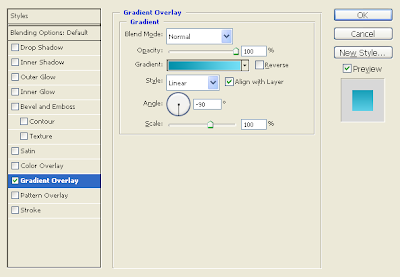
漸層的重點在是上面的顏色要比下面來的深邃。點選右半邊Gradient(漸層)的漸層色彩區塊,叫出漸層對話視窗,設定你想要的色彩(本例是藍色系:深藍-淺藍),左邊顏色比右邊深;為了讓漸層的角度變成我們要的角度,把Angle(角度)設成 "-90"度,這樣深色的部份就會在上方了。

3) 接下來是製造上方的暗部效果,產生立體感:選到Inner Shadow(內部投影)的項目以調整內容:
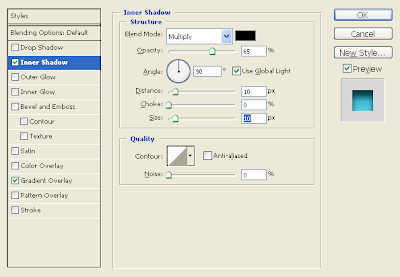
雖然是要製造暗部的效果,但也不能太暗,所以我們把Opacity(透明度)由預設的75%降到 "65"%;相對於漸層的角度,我們要將暗部效果放在上方,所以把Angle設成 "90"度;然後稍微的調整這個效果,將Distance(距離)和Size(大小)的值都設為"10"px,讓這個效果所產生的區域不至於太小或太硬。

4) 立體的東西通常都會有「陰影(Shadow)」,反過來說,有陰影的東西看起來也就會比較立體!所以接下來就是Drop Shadow(陰影)的調整,在左半邊選到Drop Shadow項目:
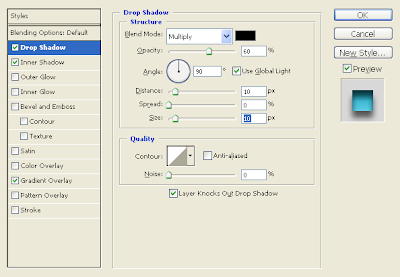
陰影的部份同樣也不適合太深或太硬,所以Opacity降到"60"%,Distance和Size都加到"10"px。

5) 我們用Outer Glow(外光暈)來做整個字體外圍的強化,選到Outer Glow項目:
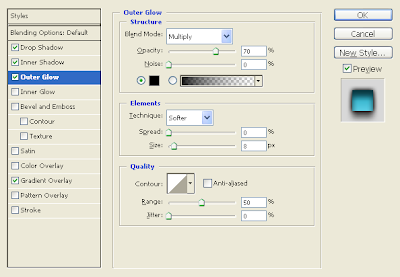
由於我們並不是要讓輪廓「發光」,反過來,我們是要整個輪廓變暗來強化字體,因此顏色要先選成黑色,把Blending Mode(混合模式)設成Multiply(色彩增值),Opacity降到"70"%,Size的部份加到"8"px就可以了。

6) 接下來可說是最戲劇性的一個步驟了!少了它,我們的效果都會出不來的…我們要在字體上製 作出反光的效果!選到Bevel and Emboss(斜面與浮雕)項目:
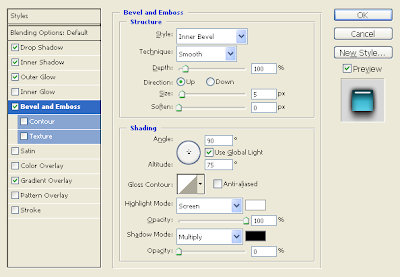
一切都是依預設的效果,只調整Shading(明暗)欄位的部份:Angle一樣是設成"90"度,但Attitude則要設成"75"度。如果試著調整Attitude的數值,你會發現它深深的影響著反光的位置,因此這個數值有「畫龍點睛」的效果!為了要讓反光的效果更明確,我們將Hightlight Mode(亮部)的Opacity加到"100"%,Shadow Mode(暗部)的Opacity降到"0"%。

7) 此外,點選Bevel and Emboss底下的Contour(輪廓)項目,我們可以更進一步的強化這個效果:
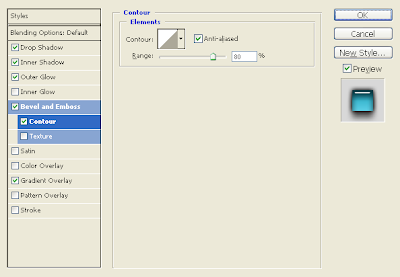
把Anti-Aliased前面的核取方塊打勾,Range(範圍)設到 "80"%;這樣可以讓反光的部份更平順。

完成上述的七個步驟,大致上就可以做出這種效果囉!如果你希望以後都可以用這個效果的話,請打開Styles(樣式)視窗(你可以在Window(視窗)>Styles找到這個視窗),點選套用這個效果的文字圖層,然後在Styles視窗的空白處點一下就可以新增這個效果供未來使用囉!
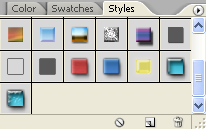
假使你覺得這樣還不夠,這邊還有更進階的做法!不過…你可能得傷腦筋自己來試試看囉!

A) 隱藏所有的Layer(圖層),只留下一個背景圖層,我們現在要做的是讓字體透出背景材質的感覺!目前你只能看到一張背景圖,然後到Channel(色頻)面板視窗,選R、G、B其中一個對比明顯的Channel。
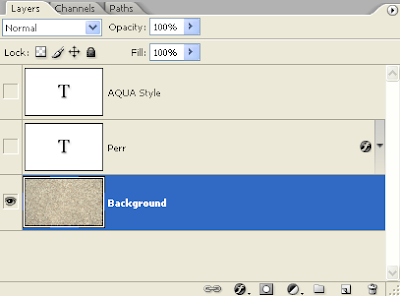
B) 複製選定的Channel(本例為Blue Channel):
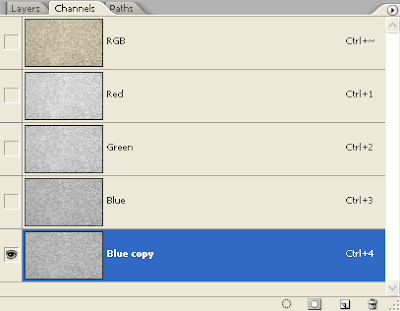
C) 然後讓它變得模糊一些,因為透過半透明的字體所看到的東西不會那麼清楚,所以一定要模糊一些才行!到Filter(濾鏡)>Blur(模糊) >Gassian Blur(高斯模糊),由於我們不需要太模糊的樣子,所以把高斯模糊的值設為 "1.2"px就差不多了。按[OK](確定)鈕完成模糊效果。
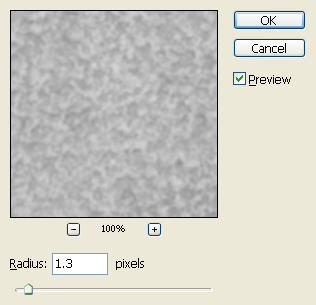
D) 按[Ctrl]+[A]選取剛才模糊後的Channel,到Edit(編輯)>Define Pattern(定義材質)!出現Pattern Name(材質名稱)的視窗,你會看到剛才被模糊的Channel的縮圖,隨便取個名字,按下[OK]完成。現在你已經新增了一個長得跟背景圖類似的黑白材質。

E) 快點兩下文字圖層旁的Layer Style小圖,叫出Layer Style。到Bevel and Emboss項目下的Texture(紋理)項目,點選那張小縮圖旁的小三角形,會下拉出幾個其它的紋理縮圖讓你選擇,你會發現最後一張小縮圖就是你剛才做的那張材質圖;沒錯!點選它,我們就是需要用這張圖來做紋理的變化。
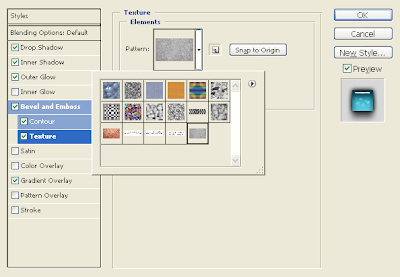
底下還有幾個要調整的部份:
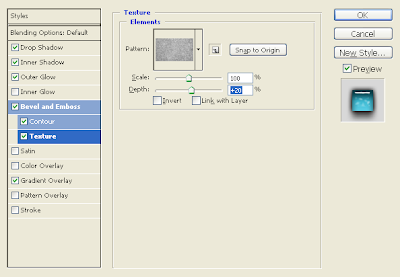
Depth的值愈大或愈小,紋理的層次會愈明顯:在這邊我們把Depth(深度)設為 "+20"%就可以了。再來就是點選Snap to Original(貼齊原始圖片)並「取消」Link with Layer(和圖層連結)的核取方塊:這樣你的紋理材質的位置就會和背景圖片的位置一樣,即便是你移動這個文字圖層到其它的位置,它的紋理也會跟著改變,並且和背景圖片對應!很神奇吧!

F) 將這個「更新」過的文字效果,新增到我們的Styles裡面,等一下我們會用到它。

G) 點選工具列裡的Rectangle Tool(矩形工具/快速鍵[U]),畫一個超過整個畫面的方塊,如下圖,我們叫它 "Shape 1"。要注意的是,這個工具有一些不同的地方,請選取Shape Layer(圖形圖層)或Fill Pixels(填滿畫素)(不要使用Path(路徑))來畫這個大方塊;此外,方塊用什麼顏色都行,不會有任何影響。
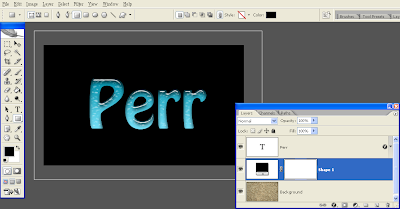
H) 在Shape 1被點選的狀態下,點一下我們最後新增的樣式,這樣就把剛才加上紋理的感覺套用到Shape 1圖層上了!

I) 同樣是點選Shape 1的狀態下,我們要為它新增遮罩:點選圖層視窗右下方的Add Layer Mask(新增圖層遮罩)按鈕,新增圖層遮罩。這時會有兩個白白的方塊在圖層視窗裡。

J) 點選左邊的白色方塊,填滿黑色:按下[D]鍵讓顏色變成預設值,再按[Ctrl]+[Backspace]填滿黑色(請確認背景色是黑色唷)。這個時候,畫面中剛才的效果全不見了!因為遮罩被黑色填滿的關係,我們看不見這個圖層上的任何東西,但是畫面的周圍卻有被陰影圍繞的效果出現。
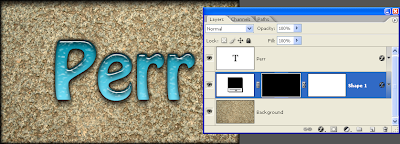
K) 接下來拿起你的畫筆來,開始畫畫了…怎麼畫?先確認遮罩是全黑而且被選取的,再確認前景色是白色,因為等一下畫筆畫出的白色區域就會顯現出AQUA的特效!現在開始,大膽的畫吧!
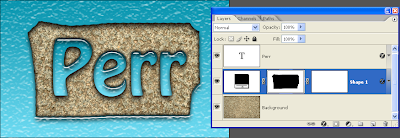
L) 你可能會覺得這樣子畫出來的東西不怎麼樣,但是…但是結果當然不是如此!請快點兩下Shape 1右邊的Layer Style小圖以叫出調整視窗:
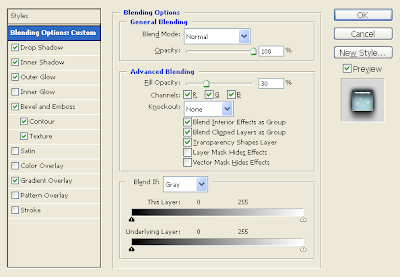
把Advanced Blending(進階混合)欄位裡的Blend Interior Effects as Group(混合內部特效視為群組)的核取方塊打勾,再把Fill Opacity(不透明度填充)的值設為 "30"%!按下[OK]鍵。搭答~~~有沒有結上一層冰的透明感覺呢?如果你覺得太藍了,想再透明一點,記得把Fill Opacity的數值降低一些唷!會「更透明」的~~~

調整一下,會有更多不同的效果出來唷!試試看!

星期三, 4月 04, 2007

超好用!Photoshop參數設定

很多人用了Adobe Photoshop很久,但是對於它的一般設定並不是很了解,經由我最近的接觸,以及Deke McClelland的建議,提供了下列的參考給大家。在Photoshop開啟後,按住[Ctrl]鍵+[K]鍵(Mac的使用者請按[Command]鍵+[K]鍵),會出現一般設定的選項(或者是在Photoshop選單上的Edit>Preferences>Gerenal(編輯>參數>一般設定))如下:
一切以預設的選項為主,只做部份的更動以符合最常、最方便使用的需求。(A)核取Zoom Resizes Windows(自動調整縮放的視窗):這個功能很方便,會自動縮放已開啟的檔案視窗。(B)取消Use Shift Key for Tool Switch(使用[Shift]鍵轉換工具):不使用這個功能的話,你就可以直接按工具列的快速鍵直接做工具的替換。(C)核取Zoom with Scroll Wheel(使用滑鼠滾輪縮放大小)。再來是按Next(下一個)到File Handling(檔案控制)選項頁面:
這頁只調整一個項目:(D)把Maximize PSD and PSB File Cpmpatibility選為"Never"(不要):建議有使用After Effects和Promiere這類軟體的人依自己的需求開啟,否則的話,不必啟用。接下來再按Next(下一個)到Display & Cursors(顯示與滑鼠指標)頁面:
此頁面只調整一個項目,就是把(E)核取Show Crosshair in Brush Tip(筆尖顯示十字交叉)項目:這樣可以讓你更精確的控制筆刷。接下來按二次Next(下一個)到Units & Rulers(單位與尺規)頁面:
只調整一個項目,就是(F)把Units(單位)欄位中Rulers(尺規)的單位由預設的Inch(英吋)改成Pixel(畫素)。畫素是全球公認與公用的單位,比較實用。

方便貼心的參數設定有時候真的是「超好用」的!希望讓踏出Photoshop第一步的你有好的開始!讓正在使用Photoshop的你也能有小小的幫助!

星期二, 4月 03, 2007

「發光發熱」的Perr

好燙呀!這什麼圖?好像快燒起來似的!嘿嘿…下午去黑秀網逛了一下,看到一篇Photoshop「超簡單立體字」的文章,只使用了Photoshop的Layer Style(圖層樣式)就做出許多樣式的變化。嗯…其實真的可以很簡單的就做出令人驚嘆的效果唷!於是,我一時興起,也做了一個小品出來,就是上面的這個圖;這個圖使用了字體的Layer Style、Displace、Clouds、Lighting Effects等效果,當然圖層本身也使用了不同的Blending Mode(圖層的混合模式)以符合我需要的效果。如何?有沒有「發光發熱」的感覺呢?

這邊必須強調一下Displace的效果真的很棒!像背景馬賽克磁磚的變形就是用Displace來製作的,和Wave(波浪)的效果有顯著的不同。

星期一, 4月 02, 2007

Museum Of Tomorrow

聽說明日博物館(Museum Of Tomorrow)請到知名插畫家Filip Pagowski到現場和大家一起分享他的創作,因此星期六下午,我決定到明日博物館參觀,聽聽Filip的現場演說以及參觀現場的展覽。

因為是第一次到這個新的博物館,我還不很確定它在哪邊,所以繞了一小段路,還好還是找到了;不過,才剛把騎的小白停好,博物館門口停的一輛Saab 95正好被拖吊…此時,一位像是車主的男士出來,跟拖吊業者和警察講了一些話,仍然只能眼睜睜的看著他的車被吊走…我在想,車主都已經出來了,難道這樣還是得當著他的面把車吊走嗎?有必要嗎?我只能幫拖吊場做一個合理的解釋:他們硬是要賺這個錢!

走進博物館,一眼望去,說實在的,要享受明日博物館的完美展覽可能得把眼光放到「明日」,或者說是「未來」才行!為什麼呢?因為它實在是有夠小的,可能是我參訪過的博物館之中規模最小的一個!不但如此,看得出它們的經營是以「極簡」為最高宗旨,一切從簡!然而,要在寸土寸金的台北經營一個24小時可以讓所有人都免費參觀的地方,所付出的代價並不是每個人都能做到的!為此,我還是得替明日博物館表揚一番!也請大家多支持這樣的機構與活動!

至於Filip的演說,我個人則是認為…聽不大懂,一來是Filip說英文,二來是場地有回音,三來是麥克風聽音太小…所以「設備」是個重要的影響因素,我不得不對這次的演說表達出相當的改進空間!大部份都是聽主持人(如果我沒記錯,他應該是包益民)所講的話。演說結束後,大家對於Filip似乎也沒什麼問題要問的,可能是台灣人都比較害羞,像我一樣,都不敢問問題;或者是說,大家仍然對Filip有些陌生。與會的都是以年輕人為主,我看不出來這些「年輕人」是不是對Filip的插畫有興趣?但我絕對相信大家對「插畫」這個行業在台灣能否「像Filip一樣能大名大利」有著非常大的問號!因為這似乎是可望而不可及的…如果台灣有人真能像Filip一樣只專心於插畫設計就能過生活的話,我們同樣也得對他們抱以熱烈的掌聲!加油!

要用插畫來過生活,並不是件輕鬆的事情!Filip是波蘭人,他之所以會從事插畫,主要是因為畫畫是他認為自己為擅長的項目,而且只需要一隻筆和一張紙就可以做到了!他努力的投稿許多的雜誌社,讓他有機會以此賺到生活所需的金錢;後來他接到川久保鈴(Rei Kawakubo)的單,川久保鈴不給他任何的提示就要他畫插畫,Filip雖然覺得疑惑,但他還是一樣畫了六十幾張圖…結果川久保鈴把這六十幾張圖全給它用上了!現在這些圖變成了一系列的圖案,也讓Filip就此聲名大噪!川久保鈴更是對他讚不絕口呀!

此次的展覽用很多的小房子「堆成」,房子裡你看得到的面,全都是Filip的大作!光這點就值得大家為他再來一次掌聲了!喜歡畫插畫的人,記得拍大聲點兒唷!

星期五, 3月 30, 2007

Adobe Photoshop Lightroom 1.0

Adobe Photoshop Lightroom是一套專門針對攝影師需求而設計的軟體,和Mac上的Aperture很類似,是一套非常優異的專業相片處理軟體。由於Aperture並沒有出PC的版本,因此我也只能期待Photoshop Lightroom能做得比Aperture要來得更好!嗯…目前來說,它充份運用了Photoshop的各項功能,而且我可以確定的是,對於處理大量照片的部份,Photoshop Lightroom做得比Photoshop CS2要來得快速而且有效!它甚至可以讓你將一般的JPG檔案當成像RAW檔案來處理;換句話說,以前只能用RAW才能做到的調整,現在JPG檔案一樣也能做到!很神奇吧!

基本上,Photoshop Lightroom的部份介面和最新的Adobe Photoshop CS3的RAW格式處理介面有非常大的異曲同工之妙!有些功能和選項幾乎是一模一樣!然而Photoshop Lightroom有著更多更方便的功能,因此我強力推薦這套軟體給我的朋友們!有興趣的朋友也可以到Adobe的網站去瞧瞧唷!


相關資源:
‧Adobe Photoshop Lightroom Killer Tips
‧Adobe Photoshop Lightroom Tutorials and News
‧Adobe Photoshop Lightroom Tutorials by Michael Tapes(幾近完整的教學)
‧Inside Adobe Lightroom
‧Lightroom Extra
‧Lightroom In Focus
‧NAPP - Adobe Photoshop Lightroom Learning Center(部份教學)
‧Using Lightroom At Etel

星期四, 3月 29, 2007

Adobe Creative Suite 3 !!!

Adobe推出Creative Suite 3(簡稱CS3)版本的軟體了!怎麼辦?我連CS2最強大的功能都還沒把它給用到淋漓盡致(或者「走火入魔」),新的版本竟然就推出了!想當然爾,新軟體總是會有一些讓人瞠目結舌的功能!大家可以到這裡來瞧瞧,也許就會跟我一樣很有感覺了!我是認為Adobe先前把Macromedia給吃了(這可是個大新聞,別說你不知道…),把Macromedia原來的Flash、Dreamweaver、Fireworks等軟體,和Photoshop、Illustrator等軟體有了相當大的整合,軟體之間可以相互溝通,省下非常多的麻煩,也解決很多相容性的問題!而且,很多我們常需要用到的功能,以前沒有的,現在都補上了!真的很神奇!這下其它類似的軟體業者可頭大了!沒想到Adboe還一次就推出超多新玩意兒的!甚至Photoshop都變成了兩種不同的版本!目前Adobe把這次全新的CS3分成幾種不同的Package,包括Design、Web、Production、Master Collection,最棒的就是Master Collection了!為什麼呢?因為它擁有前面三個Package裡面所有的軟體,聽起來很不錯吧?好期待唷~~~至於多少錢?想當然爾,一定是爆貴的!怎麼辦?沒錢耶…嗚嗚嗚!

星期三, 3月 28, 2007

豬年南投行


豬年過年,利用好幾天的連假,我和小瑜以及她公司的同事,一起到南投玩個三天兩夜住Jimmy家。行程包括了集集、日月潭、蛇窯、溪頭等地,一共七台車,每人出資1500元。難得和這麼多人一起出去玩,感覺就像跟團一樣。很感謝Jimmy提供免費住宿,讓我們省下一筆開銷!這應該算是我們第三次住Jimmy家了。也很感謝老天爺讓我們這幾天出遊的天氣都很好,直到要回北部了才開始下雨!


這次出遊,感覺「跟團」的好處是可以省下不少錢,可以和很多好朋友、好同事聊聊天,了解不同人的另一種世界觀。壞處在於少了體驗這個世界美好的感受!為什麼呢?因為大家都趕著要去哪去哪的,好像先到達目地的人比較有效率的樣子?然而,我卻一點都不這麼覺得,接近大自然,最重要的就是要細細的品味這個世界,享受微風吹拂在耳邊的舒暢,感受陽光灑在身上的溫度,呼吸植物所散發出來的清香;正所謂「一沙一世界」;當我們停留下來仔細的觀察時,才會發現那些我們平常不會注意到的事情。離開北部繁忙的工作,企求的不正是一份恣意的舒適嗎?希望下次我的朋友們可以更懂得享受時間,並且善於體驗我們身處的這個世界!

我把相簿放在這裡,有興趣的人可以去逛逛。

星期二, 3月 27, 2007

日文姓名產生器

某日,一個朋友寄給我一個訊息,是一個網站的連結,它能幫你算出日文姓名:只要先選擇正確的性別,把名字打進空白欄位,記得在姓與名的中間加上空白,它就會把你的日文名顯示在螢幕上唷!滿有趣的!我的名字算出來就是「Sakamoto Kaito」,而且我特別把它做成上面的圖片,讓你可以看個清楚!嗯…你也想玩玩看嗎?點這邊就可以囉!