星期日, 4月 26, 2009

Mac的省電捷徑:讓顯示器進入睡眠


Mac OS的「系統偏好設定…」裡有個「Exposé與Spaces」的項目,其中的「Exposé」可以讓我們設定當滑鼠指標移到顯示器的四個角落時(也就是四個「熱點」)會觸發某些功能;我個人偏好在右上角的熱點設定為「讓顯示器進入睡眠」(如上圖);如此一來,當我隨時要離開電腦時,可以馬上讓顯示器關閉,達到立即省電的效果,還滿方便的!

星期六, 4月 25, 2009

Photoshop:重複「複製、貼上、移動」動作

想在Adobe Photoshop做到像Adobe Illustrator一樣用「Command+D」(PC: Ctrl+D)重複製上一個「複製、貼上、移動」的動作並不容易,好像我們平常並不會在Photoshop使用這種功能…不過,Photoshop還是繼續偷藏了一個快速鍵:「Command+Option+Shift+T」(PC:Ctrl+Alt+Shift+T),可以讓你重複上一個「複製、貼上、移動」的動作。

不過,它的用法滿怪的!隨便用的話,你會發現根本就沒效!答案很簡單,因為它的使用是有前提的。

首先,你得使用快速鍵:「Command+Option+T」(PC: Ctrl+Alt+T)叫出變形的控制外框(不是一般的Command+T(PC:Ctrl+T)鍵);接下來按住「Shift」鍵不放,移動想要複製的圖案;這時候你會發現圖案真的被複製了!(註:按Shift鍵會限制移動的角度,然而,只要畫面出現複製圖案之後就可以放開Shift鍵,一樣可以複製移動到不同的角度…)更妙的是,當你按下:「Command+Option+Shift+T」(PC:Ctrl+Alt+Shift+T)鍵,Photoshop就幫你繼續複製移動下去了,就像Illustrator的快速鍵:「Command+D」一樣,還滿神奇的!

更有趣的還在後頭!你可以選不同的圖案做出同樣的效果!只要按住Command(PC:Ctrl)鍵不放點選圖案,再按下「Command+Option+Shift+T」就可以了!

如果你有Photoshop的話可以試試這功能!版本的部份我不確定第幾版開始才有這個快速鍵出現,但Photoshop CS4肯定可以是沒問題的!(現在確定7.0版本也是可以用的)

缺點的部份,除了要按住的快速鍵太多、太複雜之外,它一次只能針對一個圖層的圖案做出這樣的效果,沒辦法像Illustrator可以一次對多個物件;但或許這個問題在下一個版本的Photoshop就可以了也說不定!只是…有多少人會去使用這個功能呢?

星期四, 4月 23, 2009

Pixel Bender Plugin for Photoshop CS4


Adobe Photoshop CS4有個有趣的外掛程式:Pixel Bender。它可以運用顯示卡的GPU來執行即時的像素扭曲(Pixel Bender)特效;之前的版本沒辦法安裝,但現在經過測試,已經可以成功安裝並在Photoshop中執行!不過目前只有英文版本,喜歡玩影像特效的人還是可以到Adobe Labs下載來試試效果。

水の落ちる絵


水の落ちる絵」是youtube的一支影片。很難想像原來水的落下能夠形成這麼美的畫面!像動畫一般;也許你看完之後,會跟我一樣覺得這影片還滿精彩的!

星期四, 4月 16, 2009

ASP網頁的include

雖然我不寫ASP類型的網頁,但公司伺服器卻使用微軟的系統來搭建並採用ASP作為伺服器互動的機制。正因為如此,我莫名其怪的學會了「Include(將外部程式包進來)」方法;當然,前提是你得有ASP伺服器才行。

之所以會有include方法,就是因為我們常會發現部份網頁的特定區域或程式是一模一樣的;如果客戶要求我們修改這些特定區域的時候,我們可能得一頁頁的修改這些一模一樣的網頁原始碼,會很費時費力!ASP的include則提供了另一個聰明的方法,就是把這些一樣的網頁原始碼的「片段」存放到另外一個不同的小檔案中(類似載入外部CSS檔);之後我們只要修改這個外部的小檔案,ASP伺服器就會自動更新修改過的檔案的程式片段。當網頁很多的時候,這方法就會變成一個很有力的方法!

Include的方式其實不難!只要將網頁原始碼的程式片段「剪下」再「貼」到一個新的文字檔裡(ex: sample.txt),並將文字檔的副檔名由原來的txt更改為inc,變成.inc的include檔(ex: sample.inc)。此時,在原來被剪下的程式片段位置改為底下的程式碼,ASP伺服器就會知道這是include,於是ASP伺服器會將這個外部的程式片段自動載入,然後才顯示組合後真正完整的網頁原始碼:
<!-- #include file="sample.inc" -->

換言之,ASP伺服器只要看到上面的程式碼,就會自動載入程式碼所指定的檔案(ex: sample.inc),並完全的取代掉上面的程式碼。

值得注意的是,這個include檔的路徑不能是「絕對路徑(absolute URL)」,只能是「相對路徑(relative URL)」,否則會沒有作用。

另外一點就是,當你的程式使用了太多的include之後,你會發現…這網頁很容易變成只能用ASP伺服器修改,因為太多的include檔早已讓你看不清網頁原來的樣子!所以include還是要謹慎使用呀!

星期一, 4月 13, 2009

AS2:在Flash 8用同一個影片組件播放不同的影片


雖然現在Flash已經有CS4的版本,而且已經發行很久了;但不可否認的,還是有一些人仍然在使用Flash 8的版本,一樣在使用ActionScript 2.0。今天,我就遇到一個我很久沒在用的東西:影片組件。

影片組件可以很容易的把單一影片在swf檔案中播放,只要在參數視窗裡面,將空白的"contentPath"欄位指定影片的位置即可。但如果我想要點選不同的按鈕,讓同一個播放影片的影片組件播放不同的影片,又該怎麼做呢?

Adobe Flash的線上參考說明提供了一篇文章:Playing multiple FLV files,有相關的做法可供參考。其範例如下:
import mx.video.*;
my_FLVPlybk.contentPath = "http://www.helpexamples.com/flash/video/clouds.flv";
var listenerObject:Object = new Object();
// listen for complete event; play new FLV
 listenerObject.complete = function(eventObject:Object):Void {
  if (my_FLVPlybk.contentPath == "http://www.helpexamples.com/flash/video/clouds.flv") {
   my_FLVPlybk.play("http://www.helpexamples.com/flash/video/water.flv");
  }
};
my_FLVPlybk.addEventListener("complete", listenerObject);

其中,最值得注意的就是「contentPath」,指的就是影片路徑,用以告知影片檔案在何處。假設我們指定播放影片的影片元件的實體名稱為「my_FLVPlybk」,那麼只要在後面的contentPath指定影片位置,即可更新影片元件播放的內容。換言之,只要設定按鈕在按下去之後,指定新的contentPath給影片,就可以讓影片播放新的影片內容了。

星期二, 4月 07, 2009

貧民百萬富翁 (slumdog millionaire)

今天和小瑜欣賞了一場星期一午後的電影:貧民百萬富翁 (slumdog millionaire) 。雖然這部片的劇情看似就像平常電視上猜題拿大獎的節目,但是當我看完之後,則是完全對它改觀!我覺得這部片真的是一部非常值得欣賞的電影!

一開始主角賈默(Jamal)就被印度警察嚴刑拷打;我剛開始還覺得很怪,怎麼會一開始就這樣子?!後來才知道電影用倒敘的手法,一題一題的將賈默答題的「心路歷程」呈現在觀眾的眼前;最後,再回到殘酷的現在,將劇情繼續下去,直到結束。

看完之後,我覺得這不是一部「猜題拿大獎」的電影,這是一部「愛情片」!賈默並不是一心想要成為百萬富翁才參加這個遊戲的,他參加這個遊戲的目的只有一個,就是讓他心愛的女孩拉緹卡(Latika)看到他!因為當時全印度的人幾乎都在瘋這個節目。賈默從小就不是有錢人,他出生在印度貧民窟,小時候母親就被反對回教信仰的人殺死!他和哥哥薩林(Salim?)逃了出來,後來用各式各樣的方式討生活;雖然薩林誤入歧途,但有時候還是會良心發現,最後為了讓拉緹卡離開壞蛋馬曼的身邊,把自己的命都送上了!

貧民百萬富翁反映出幾個印度人從小到大悲慘的成長與求生存的過程,在電影中看到了很多在我們所身處的環境中一般人都無法接受的情況,也看出了人類為求生存的韌性與各種人性!不論是那些讓賈默答題的感慨過程,或是主持人對賈默是倒茶小弟的身份的歧視、不尊重與錯誤的引導,甚至到電影最後結束時演員們的載歌載舞,反映出來的都像是活生生的印度文化,一整個「印度就是這樣子」的情境!

全劇讓我曾一度眼睛泛著淚水的地方,是賈默終於答對最後一道題目,但之後他卻依然在車站默默等著拉緹卡的現身;而在拉緹卡終於現身時,他們相擁在一起!原本以為賈默和拉緹卡會接吻,但賈默卻吻了拉緹卡被刀劃過留下傷疤的臉頰!那是拉緹卡不想讓人看到的傷痕!這代表了賈默的真心,而且他用吻撫慰了拉緹卡心裡的傷痕,好像用無言的方式告訴著她:「不管妳變成什麼樣子,我都會永遠深愛著妳!」我真的覺得很感動!整個電影的過程,賈默從很小的時候就喜歡拉緹卡,甚至長大了也一樣,他會一直愛著她到生命的最後一刻吧!即便拉緹卡曾因倆人沒錢可過生活而無法選擇和賈默在一起,但賈默贏得了二千萬盧比的獎金,不但有錢可以和拉緹卡一起生活,同時也成就了印度人人都想擁有的富豪夢!這真的是一部值得去電影院欣賞的好電影!

星期五, 4月 03, 2009

我的第一張國際認證:ACA - Photoshop CS3視覺設計認證


今天終於收到Certiport的國際認證了!上個月我去新莊參加Adobe Certified Associate - Visual Communication Photoshop CS3的認證考試;考試完馬上就看到自己的分數:果然是「高分過關」呀!只不過,要拿到這張認證的證明書要等上一個月左右的時間,所以等這張認證還等真久呀!這個Photoshop視覺設計的認證書,代表被認證的人在使用Adobe Photoshop CS3的視覺設計能力具有一定的程度。雖然台灣也有辦TQC的認證考試,但TQC的效益可能沒有這張國際認證來得有力,因此我還是選擇考ACA國際認證;或許將來有一天我在國外工作,這張認證一樣具有同等的效用!

星期二, 3月 31, 2009

手動叫出Dreamweaver程式碼的提示選單


Dreamweaver是個很聰明的軟體,它會在你需要輸入某些程式碼時,自動出現下拉的提示選單讓你直接選用,避免打錯字或忘記程式碼的情況;只不過這「提示選單」有時會被我們不小心按掉,於是我們還是得重新手動輸入程式碼。有沒有方法可以「手動」叫出程式碼提示選單呢?

答案當然是有的。在PC只要按一下「空白鍵(Space Bar)」,在Mac則要按下「control + 空白鍵(Space Bar)」,即可叫出Dreamweaver程式碼的提示選單。

你別小看這個小功能,雖然它看起來並不怎麼樣特別,但有時候還真的是很方便!

星期日, 3月 29, 2009

酷酷嫂

最近不知怎麼回事,一直在「酷酷嫂」!咳個不停!連晚上睡覺都會酷酷嫂!睡得很差!剛開始還以為是感冒,但去看耳鼻喉科的醫生卻說我是「支氣管過敏」!雖然我們家族都沒有人有過敏的現象,但醫生還是開了三天的藥給我吃。只不過,今天已經吃到第三天了,雖然我也有喝熱楊桃汁、熱金桔檸檬,但我的狀況似乎沒有什麼好轉!還是一直咳,都咳到頭痛了…真難過!看來得再回去看醫生了…

星期六, 3月 21, 2009

天然竹製環保鍵鼠


這個是今天GoHappy電子報上的產品:「天然竹製環保鍵鼠」。這是個有創意的商品,而且之前就曾聽說過這類的東西,但是,它讓我看了很…不知道該說什麼比較好!竹製品理當是比較環保的產品,畢竟竹子生長的速度比一般的樹木要快很多;但這樣的材質所呈現的造型,似乎讓人覺得這像是個紀念品之類的東西?也許應該再思考一下,如何設計得更符合「竹」所代表的意涵?或者,不見得要得把竹的材質太過表現出來?

多五秒反悔的時間:Gmail Labs(實驗室)把寄出去的信收回!

ZDnet的一篇「Gmail新功能:信寄出可收回」文章,讓我想到自己的Gmail是不是真的有這個新功能,只要在五秒鐘之內,都可以「取消傳送」任何Gmail訊息,統統都可回收?!

只不過,我在自己的Gmail裡面怎麼看都沒有出現任何有「Labs」或「實驗室」相關的字眼!這到底是為什麼!?原來,要使用Labs新的「實驗」功能,得先把Gmail使用的語言改成英文(English)語系,你的Gmail才會有使用這些新功能的設定。設定完之後,再改回中文語系,一樣可以繼續使用Labs的新功能(可能只有少部份新功能無法使用)。

重灌狂人的「Google推出Gmail Labs實驗室版,開放13種新功能! (上)、()」有很多Gmail Labs新功能的介紹,中文的應該比較親切,喜歡嚐鮮的人可以去學學新玩意兒唷。

星期五, 3月 20, 2009

Dreamweaver網頁模組(Web Widgets)


最近jQuery滿流行的,Adobe也在Dreamweaver的「Dreamweaver Web Widgets」頁面提供了各式的網頁模組(Web Widget)給Dreamweaver使用者下載(需先申請免費帳號才能執行下載動作);這些模組架構包含了jQuery、Spry、Google、Yahoo,以及MooTools等。如果能善用這些Ajax類型的模組,可大大增進網頁的互動效果!同時又不致於讓網頁的檔案過大,加快使用者瀏覽網頁的速度,功能相當強大!

另外,jQuery UI提供了一些使用者介面(User Interface)的設計,「黑暗執行緒」在「邊做邊學」系列教學(觀賞影片需安裝微軟的SliverLight)也放了jQuery教學給有興趣想學習的人。Ka-Yue.com在「優秀jQuery插件17個」也提到不少關於jQuery外掛程式與模組的連結,雖然這篇文章是2007年寫的…時間有一點久遠。

星期四, 3月 19, 2009

依樣畫葫蘆:iPhone OS 3.0


Apple發表了號稱最先進的手機作業系統軟體(的預覽):iPhone OS 3.0。雖然我沒有買iPhone,也沒有使用iPhone作業系統軟體的經驗,但它的網頁上所使用的「藍圖」畫得還滿不錯的!所以我也「依樣畫葫蘆」地用Illustrator畫了一個類似的向量藍圖,樣子應該還滿不賴的吧?

好的設計其實很容易讓人想模仿!但還模仿得跟別人一模一樣還真不容易呀!不過從模仿的過程之中,也可以磨練自己的技術。也許哪一天,你會發現Apple網站上的圖其實就是我畫的也說不定,呵呵…

用Flash晾衣服


這是我最近看到最酷的衣服!也許你說它不過是塊布而已,但因為它的成份是「Flash」組成的,它可以擁有各種不同的樣貌!有哪件衣服這麼棒,可以隨時換不同的圖案、顏色、甚至影片!?這衣服真的是很有創意!只是以目前的科技看來,要拿來當衣服穿的話…可能要再等等。現在你能做的,是好好欣賞這件晾著的Flash布,它的左上角與右上角都被夾子夾住,按住夾子可以移動布的上緣兩端;一移動夾子,它就會跟著被拉扯的唷!

Flash平台其實有很多的應用面,還有哪些特別的Idea呢?「Adobe Flash Player in action」提供了許多已經實現的Flash創意!基本上,連這個網頁自己本身的呈現也都是Flash的創意呢!

讓Photoshop背景圖層立刻變成一般圖層

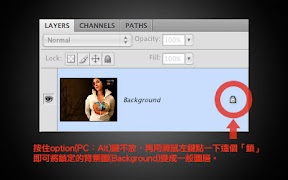
Adobe Photoshop隱藏了無數的快速鍵與各種方法可以完成你想要的動作!有時候我們在處理Photoshop的影像時,常需要將背景圖層(Background)變成「一般圖層」,如此才能在該圖層影像的後方(下方)加入其它的背景或圖形。Photoshop的快速鍵就是同時按住「option(PC:Alt)鍵」,以「滑鼠左鍵」點擊背景圖層最右邊的小鎖圖案!點一下,背景圖層馬上就會變成一般圖層,圖層名稱則會自動被命名為「圖層0(Layer 0)」:


當然你也是可以在背景圖層的圖層名稱上面點兩下,就會出現圖層對話視窗,進一步設計這個圖層;只不過,使用快速鍵可以省下更多時間,方便多了!