上星期五晚上,我老爸在浴室洗澡,洗腳的時候沒站好,居然滑了一跤!小腿和右側臉頰撞到了馬桶,結果小腿上面破了個洞,血一直流!那個時候我剛好在廚房幫忙,聽到碰的一聲,心裡覺得怪怪的,想說不會是老爸在浴室跌倒了吧!?沒想到…真的是!天呀!
沒過幾秒,老爸就把浴室的門打開,大聲的叫我的名字說:「我跌倒了!」
我打開浴室的門,看到地上都是血,哇!我很著急的問:「爸,你哪裡受傷了?」
爸用客家話說:「腳、腳…這邊!」他用毛巾把小腿上面的地方緊緊綁住,不讓血流出去,但血還是流了滿地;我趕快看一下傷口,大約是一公分左右的撕裂傷,應該是腳撞到馬桶造成的;我說:「我先把傷口直接壓住,這方法是『直接加壓止血法』,因為看起只傷到皮膚表層,應該可以暫時止住流血!」我的手很用力的把毛巾壓住老爸的傷口,但這個時候老爸連衣服都還沒穿好,而且他看起來也有點驚慌的樣子,於是我就說:「我現在壓住傷口,你先把衣服穿好,我們去客廳再幫你把傷口包紮一下。」他急忙的把衣服穿上,我扶著他一起到客廳去休息。
到了客廳,我說:「先把腳抬高,放到沙發的椅背上,只要高過心臟就好了,這樣子比較不會流血,我去找一下醫藥箱。」老爸一樣用客家話回應說:「好。」我看老爸的傷現在應該是沒什麼大礙了,只差消毒、擦藥,所以我開始找醫藥箱…只不過,我找遍了之前記得看過醫藥箱的所有地方,怎麼找都找不到!好不容易,終於在一個沒有人知道的地方,找到了它!結果竟然發現…所有的藥都過期了!天呀!
我打電話給大哥,因為大嫂是護士,而且他們目前住在林口,離我們家不會太遠。「哥,老爸剛才在浴室跌倒了!」哥說:「有沒有怎麼樣?」「還好,現在看起來只有小腿有外傷而已,但是我們家的醫藥箱的藥都過期了,想問說你那邊有沒有藥,看能不能帶一些到家裡?」他好像也不大確定的樣子,說:「我問問看嫂子有沒有藥。」我說:「你房間都幫你整理好了,你們可以帶一些簡單的外傷藥到家裡,晚上睡這邊也可以呀!」我想說,如果大哥不回家的話,我可能就得去外面買一些藥了…
隔一會兒,哥打電話給我,說:「我們等一下會回家,還會帶一些藥過來。」我說:「嗯嗯,太棒了!」後來大哥大嫂都回到家裡,老爸的傷都交給最專業的護士大嫂處理了!
經過這件事情,我深深的感受到:「當你無意間在年邁的父母親身上發現了『生命的堅強與脆弱同時存在著』,心中溢滿著的只有無限的感慨!」還有,知道浴室地板可能會滑,就應該要有所做為,別讓跌倒這件事發生在自己的父母身上!

星期三, 1月 16, 2008


星期二, 1月 15, 2008
用Lightroom幫照片加上你的Logo
昨天才放上一篇「用Lightroom輸出照片到flickr(或其它的網路相本)」,今天卻發現mobile01居然已經有類似的文章了(被他捷足先登了!):[LR教學] Lightroom 與 Flickr 的快樂結合(Picasa也適用)。但也正因為如此,我也發現了另一篇不錯的教學,可以讓你「用Lightroom幫照片加上你的Logo!」超棒的!
原則上,是運用ImageMagick加上LR/Mogrify Plugin來達到這個功能的;詳細的安裝方式,請看Jam~:[LR教學] 讓Lightroom也能夠為照片加上Logo;Jam~也做了很多的圖片說明,非常詳細!
但我還是要補充一下,在你第一次使用這個功能時,LR/Mogrify的視窗上方會出現紅字:"Please specify the location of the 'mogrify' application"(請指出 "mogrify" 這個應用程式在哪裡…)
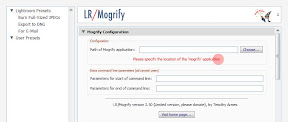
意思是得先幫電腦找到它才能用這個功能;你可以透過右邊的 "choose"(選擇) 按鈕來找到ImageMagick裡的 "mogrify.exe",或者直接給它這個檔案路徑:"C:\Program Files\ImageMagick-6.3.7-Q16\mogrify.exe"
(和我一樣用windows XP的朋友們可以直接複製這串字、貼到上面的空白欄位裡頭),這樣就可以順行無礙了!
另一個提醒就是…其實它並不是完全免費的軟體,它是 "Donation-Ware",除非你「捐錢」(donate),否則每次最多只能輸出九張照片唷!(如果你一次輸出十張照片,第十張照片上面不會印上你設定的Logo或圖案。)
原則上,是運用ImageMagick加上LR/Mogrify Plugin來達到這個功能的;詳細的安裝方式,請看Jam~:[LR教學] 讓Lightroom也能夠為照片加上Logo;Jam~也做了很多的圖片說明,非常詳細!
但我還是要補充一下,在你第一次使用這個功能時,LR/Mogrify的視窗上方會出現紅字:"Please specify the location of the 'mogrify' application"(請指出 "mogrify" 這個應用程式在哪裡…)
意思是得先幫電腦找到它才能用這個功能;你可以透過右邊的 "choose"(選擇) 按鈕來找到ImageMagick裡的 "mogrify.exe",或者直接給它這個檔案路徑:"C:\Program Files\ImageMagick-6.3.7-Q16\mogrify.exe"
(和我一樣用windows XP的朋友們可以直接複製這串字、貼到上面的空白欄位裡頭),這樣就可以順行無礙了!
另一個提醒就是…其實它並不是完全免費的軟體,它是 "Donation-Ware",除非你「捐錢」(donate),否則每次最多只能輸出九張照片唷!(如果你一次輸出十張照片,第十張照片上面不會印上你設定的Logo或圖案。)
星期一, 1月 14, 2008
用Lightroom輸出照片到flickr(或其它的網路相本)
如果Lightroom可以直接輸出我的照片到Flickr分享給朋友的話,該有多方便呢?嗯嗯…沒問題!已經有人幫我們解決了!
感謝Jeffrey Friendl的貢獻,不論你的網路相簿是Flickr, SmugMug, Zenfolio, 或者是Google的Picasa Web,只要你下載這些輸出的外掛程式(Export Plugin),你就會發現,原來…人蔘(生)也可以是彩色的!
在此,為方便我們不喜歡英文的朋友們,我還是以Flickr為例來說明如何安裝好了。
Flickr, SmugMug, Zenfolio, Picasa Web
(Jeffrey連安裝說明都做很詳細唷!但全都是英文的 @@)
感謝Jeffrey Friendl的貢獻,不論你的網路相簿是Flickr, SmugMug, Zenfolio, 或者是Google的Picasa Web,只要你下載這些輸出的外掛程式(Export Plugin),你就會發現,原來…人蔘(生)也可以是彩色的!
在此,為方便我們不喜歡英文的朋友們,我還是以Flickr為例來說明如何安裝好了。
- 首先,XP的人請到 "C:\Documents and Settings\使用者\Application Data\Adobe\Lightroom\" (Vista的人請到 "\使用者\使用者名稱\AppData\Roaming\Adobe\Lightroom\Modules\", Mac的人請到 "~/Library/Application Support/Adobe/Lightroom/Modules/") 新增一個叫 "Modules" 的資料夾。
- 到這裡下載Flickr的輸出外掛,把它解壓縮並放到剛才新增的 "Modules" 資料夾裡面。
- 重新開啟你的Lightroom 1.3。
- 選擇你要上傳到Flickr的相片。
- 點選Lightroom 1.3最上方工具列的「檔案(File)」的下拉選單中的「輸出(Export...)」,就會出現輸出的視窗。
- 點選右上方小方框的上下箭頭,會發現多了一個選項:Export To Your Flickr Account(輸出到你的Flickr帳號);點選它就可以使用這項功能了。
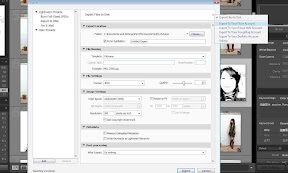
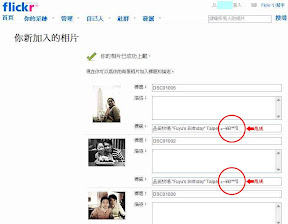
- 看一看上面的東西,原則上不大需要更動,直接按最底下的Export(輸出)就會把照片放到Flickr裡面了!不過,有時候你會發現上傳之後,相片的標籤裡頭可能會有亂碼,這時候得手動刪除掉,但是這種情形並不是每次都會發生,詳細的原因可能要再找一找就是了。我目前上傳了幾次,只有在第一次上傳的時候遇到這種情形,之後就沒再發生了(真怪…)。
Flickr, SmugMug, Zenfolio, Picasa Web
(Jeffrey連安裝說明都做很詳細唷!但全都是英文的 @@)
星期二, 1月 08, 2008
Lightroom 1.3 更新了什麼?

Lightroom 1.3 到底和之前的版本有什麼不同?Photoshop Services告訴了我們,Lightroom真的是愈來愈棒了!真的是不一樣!看看底下的更新項目吧!
- 支援新的相機包括:Canon 1Ds Mark III, Canon Powershot G9, Nikon D3, Nikon D300, Olympus E-3, Olympus SP-560 UZ and Panasonic DMC-L10.(Canon sRAW和Fuji compressed RAF格式現在也支援了。)
- 加強Mac OS - Leopard的相容性:列印模式(Print Module)現在可以在10.5.0上執行,但仍然會在新的10.5.1上發生錯誤!?關掉預覽視窗、不要使用'2-Up Greeting Card'或'Triptych'的設定,因為它會讓Intel的Mac當機!避免使用這些預先的設定值,可以避免掉一些當機的情形,一般的操作應該是沒什麼問題。
- 從裝置輸入(Import from Device)現在應該又正常了。
- 加強消除雜訊(Noise reduction)的功能,修正邊緣效果(artifacts in edge transitions)。
- 現在在參數設定裡面使用「自動更新XMP」(Automatically write metadata to XMP)的話,效能已經大大的加快了。
- 網頁模組(Web Module)增加了幾個很棒的展示模組(Airtight Galleries),例如AutoViewer、Postcard Viewer、SimpleViewer。
- 較小的介面調整則包括了色溫(Temperature)和暗部(Blacks)的拉霸(sliders)的微調現在更符合邏輯了:將游標在拉霸上點一下,就可以用方向鍵做微調。
- 出最新的輸出SDK(Export SDK(software development kit))將能讓其他組織團體來建立更完整的外掛程式(plug-ins)。但一開始將會被限制在只能輸出而已,例如允許自動的FTP傳輸、影像的連結與分享、直接向其它程式溝通等。在http://www.labs.adobe.com/裡有更多的資訊。研發人員可以在http://www.adobe.com/go/lightroom_exchange發表外掛或連結。
- 輸入影像的對話視窗(Import dialog)中,多了一個下拉選單(dropdown menu),讓你可以選擇輸入的時候先完成照片的什麼(preview rendering...)?!意思是說,你可以自己決定輸入的時候要先完成最小的(Minimal)縮圖、標準的(Standard)一般預覽圖,或者是一比一(1:1)的完整尺寸圖(full size)。此外,在輸入影像的動作在執行時,也更方便了!因為之前在輸入照片時,什麼事情都不能做!現在,在輸入的同時,不必等待輸入的動作完成,就可以做自己想做的動作了。
- 最大的更新則在於輸出(Export)的選項了!由於Adobe釋出僅止於輸出的SDK,所以在輸出的視窗最上方新增了Export Files To Disk(輸出檔案)的項目,它是可以下拉的;換言之,如果有人出了輸出項目的外掛程式,你就可以在這邊做選擇(剛好Ubermind.com做了一個輸出的外掛可以讓你試試)。在影像設定(image setting)的欄位中,則多了一個新的選項,就是Resize to fit(縮放以符合尺寸)的功能;包括四個下拉的選項:Width&Height(符合指定的寬與高,不足的區域自動補白)、Dimensions(完全符合指定的尺寸)、Longest Edge(最長邊符合指定尺寸)、Shortest Edge(最短邊符合指定尺寸);底下還有一個Don't Enlarge(不要放大)的核取項目,把它打上勾勾,就可以避免照片尺寸小於被指定的尺寸時會被放大的情形,滿實用的!
Lightroom 1.3中文化

等了半年,Photoshop Lightroom已經從1.0更新到1.1, 1.2, 到現在最新的1.3.1了!然而卻仍然看不出Adobe是否有出中文版的打算,所以英文不通的人若想要用中文介面的話,目前唯一可行的辦法,就是下載大家共同努力的中文化更新檔案了!好在有這麼多人一起更新(感謝阿憲、perr(我)、syx1226、myclie、borisyao、cckun、shouea、不累sh!!),所以現在的中文化檔案都已經更新到最新的1.3.1了!大家可以到Mobile01的Lightroom 1.3中文化下載相關的檔案唷!(再感謝Jimmy Hsia的通知,我才知道原來已經有這麼多人一起在為中文化做努力了!)
星期五, 1月 04, 2008
Cheer Up, It Might Never Happen!

我們的生命中有時候會遇到挫折與困難,有時候則是遇到不白之冤、飛來橫禍;但如果我們總是擔心害怕那些未知的事情會一再發生,那麼將會什麼事情都做不成!所以,"Cheer Up, It Might Never Happen!"樂觀點,不會每件不好的事都發生在你身上的!無論如何,即便再怎麼不如意,我們總是能夠克服萬難!只要我們努力前進,未來將是充滿希望的!加油!!
星期四, 1月 03, 2008
第三次在台北101跨年
今年的跨年,我們還是決定看台北101的煙火秀,因為聽說是最後一年的表演了(有人說這只是個說法,將來會怎麼樣還是個未知數…)…原本打算在國父紀念館那邊看,但這個地點居然上了新聞(想必這位置一定會擠爆!),所以換地點看比較不會擠爆;當我們在101附近找「景點」的時候,發現消防隊隔壁、國泰大樓前面的廣場,似乎是個相當不錯的選擇!雖然看不到底下約五分之一的101,但煙火主要都是在上面施放,不會有太大的影響。
於是我們決定在這裡看煙火秀了!沒多久,不知為何,人潮也愈來愈多了…其他人看到有人在這邊坐著,也過來看一看101的角度,發現不錯的樣子,也接著坐了下來!
今年101大樓上面的圖案,是Love Taiwan;有趣的是,中央政府與地方政府不同調,一下子提早了兩個小時打出圖案,後來在倒數半個小時前又不見了,後來又出現…顯示出來的結果,就是台灣政治的紛亂!
從九點半等了兩個半小時,終於…五、四、三、二、一、…2008年新年快樂!今年的煙火秀一樣都是三分鐘左右,一樣都覺得看不夠過癮!但今年的煙火秀,感覺起來特別好看!特別美麗!尤其是那一大片的閃閃金光,當它們從空中緩緩的降落時,真的美極了!
與前兩年跨年不同的地方,是今年多注意了「風向」與「距離」的問題,以及「夜市攤販」(到處都是,變成了奇特的「跨年夜市」景象);相同的地方是人潮還是一樣的多(聽說今年是六十萬人來看煙火!)、手機一樣打不通(連簡訊也都發不出去!)、陪我看煙火的還是我深深愛著的人!跨年的時候台灣是吹東北風,所以位置一定不能在101的東南方,國父紀念館(101的西北方)、象山(101的東南方)都是不錯的位置!我們今年的位置在消防局旁邊,是在101的北方,離101不會太近,也不會太遠;太近的地方會擠爆(前年在信義誠品旁邊擠爆過、從沒看過這麼多人!);太遠的地方感受不到煙火的震撼(去年在塔悠路上看煙火就是這樣子、好像用靜音看電視煙火秀似的)!而且今年我們看的位置人沒那麼多,我們還在永吉路上的夜市攤吃得飽飽,想上廁所的話,到忠孝東路上的丹堤咖啡排個小隊就可以了(如果到旁邊的加油站排隊上廁所,可能會在那邊倒數吧!),超方便的!各方面都比前兩次好很多!也許算是意外的收穫吧!
於是我們決定在這裡看煙火秀了!沒多久,不知為何,人潮也愈來愈多了…其他人看到有人在這邊坐著,也過來看一看101的角度,發現不錯的樣子,也接著坐了下來!
今年101大樓上面的圖案,是Love Taiwan;有趣的是,中央政府與地方政府不同調,一下子提早了兩個小時打出圖案,後來在倒數半個小時前又不見了,後來又出現…顯示出來的結果,就是台灣政治的紛亂!
從九點半等了兩個半小時,終於…五、四、三、二、一、…2008年新年快樂!今年的煙火秀一樣都是三分鐘左右,一樣都覺得看不夠過癮!但今年的煙火秀,感覺起來特別好看!特別美麗!尤其是那一大片的閃閃金光,當它們從空中緩緩的降落時,真的美極了!
與前兩年跨年不同的地方,是今年多注意了「風向」與「距離」的問題,以及「夜市攤販」(到處都是,變成了奇特的「跨年夜市」景象);相同的地方是人潮還是一樣的多(聽說今年是六十萬人來看煙火!)、手機一樣打不通(連簡訊也都發不出去!)、陪我看煙火的還是我深深愛著的人!跨年的時候台灣是吹東北風,所以位置一定不能在101的東南方,國父紀念館(101的西北方)、象山(101的東南方)都是不錯的位置!我們今年的位置在消防局旁邊,是在101的北方,離101不會太近,也不會太遠;太近的地方會擠爆(前年在信義誠品旁邊擠爆過、從沒看過這麼多人!);太遠的地方感受不到煙火的震撼(去年在塔悠路上看煙火就是這樣子、好像用靜音看電視煙火秀似的)!而且今年我們看的位置人沒那麼多,我們還在永吉路上的夜市攤吃得飽飽,想上廁所的話,到忠孝東路上的丹堤咖啡排個小隊就可以了(如果到旁邊的加油站排隊上廁所,可能會在那邊倒數吧!),超方便的!各方面都比前兩次好很多!也許算是意外的收穫吧!
星期五, 12月 28, 2007

星期四, 12月 27, 2007
Christmas Eve, 2007

今年的聖誕夜過得挺沒意思的,不知道是不是因為我沒有特別安排或參加其它活動,連京華城都沒看到任何為聖誕節準備的特別節目!只好在京華城的大聖誕樹前拍張照留念…不過,倒是巧遇之前的同事約一個女生出來看電影。希望明年聖誕節能安排些活動,一定要比今年精彩一百倍!
星期一, 12月 24, 2007
我是傳奇 I Am Legend
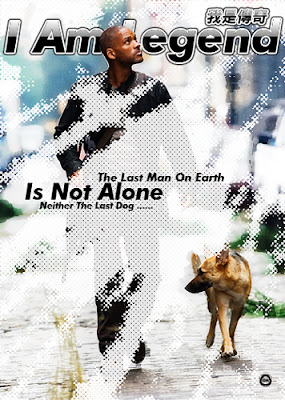
昨天晚上和小瑜去看了電影「我是傳奇」,果然和網路上有些人說的驚悚片(之前我還以為是災難片…)滿像的!有些橋段像是電影「惡靈古堡」的感覺,那些「黑暗獵人」應該都是電腦動畫做出來的人物,細節和真人打扮的仍然有一點差距,但是在電影中的氣氛卻一樣讓人覺得恐怖,而且威爾史密斯(Will Smith)真得是很會演,前面一大半幾乎都是獨角戲!只不過最後的結局讓我覺得太快了點,居然用一顆手榴彈就可以把地下室的黑暗獵人給全部殺光,終結了一切、讓自己成為傳奇、並且拯救了全世界?…我想這結局應該可以再演一些才是!
星期一, 12月 17, 2007
祝小瑜生日快樂!
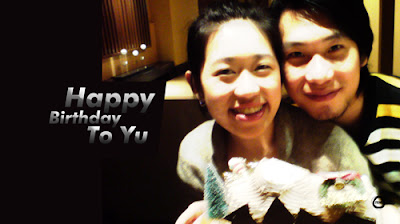
小瑜的生日快到了,我們幾個好朋友約在民生東路上的品田牧場聚餐,因為大家都沒來吃過這家王品新開的店(其實已經開好一陣子了…);餐點價位平日NT$230(幸福套餐)~330(元氣套餐),但假日只能點元氣套餐;品田牧場算是王品集團裡頭價位最低的餐廳吧!雖然價位不高,但大家在這邊聊天倒是滿開心的,而且上星期我們才一起吃過飯呢!後來服務生把安吉拉偷偷準備的蛋糕拿出來(感謝安吉拉的貼心),四、五位服務生在現場和大家一起唱生日快樂歌!小瑜看起來好像很感動的樣子!因為她沒想到會有生日蛋糕的出現!(我也沒想到…)不過,說也奇怪,有了生日蛋糕之後,真的比較有慶祝生日的感覺耶!
我們一行人用餐到三點左右,原本要付錢給老闆,後來軒鴿說要補請上星期沒讓我們吃到的喜宴…感謝她還有詹姆士!所以這餐算是免費了!而且她還要拿喜餅給我們呢!…祝軒鴿和詹姆士百年好和、永浴愛河、白頭偕老、福如東海、壽比南山…
下午我們本來打算要去看國際旅展的,但時間剩下沒多久,所以我們決定和軒鴿一起去台北市文昌街看傢俱!只是沒想到,這一看就是到晚上八點鐘!文昌街真的是名符其實的一條傢俱街,傢俱店超多!看不完似的…離開文昌街之前,我們在通化夜市附近吃了(士林夜市的)十全藥膳排骨,還有(于記的)杏仁豆腐,都很好吃唷!飽足之後,果然精神就好多了!但已經晚上九點半了,原本還要去另一家安吉拉推薦的「有情門」看傢俱,可是時間這麼晚了,恐怕店門已經關上並改名為「無情門」了吧!?我們決定今天就到此為止,先回家休息吧。
看傢俱的這段時間,真的只有一個字可以形容,「累」…可是只要能看到自己喜歡的傢俱,而且又能省下一筆錢,也許這樣的累就很值得了!
星期六, 12月 15, 2007
華麗巴洛克 Splendor of the Baroque and Beyond
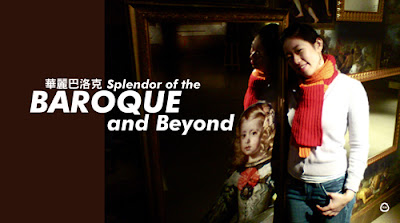
星期六晚上,我和小瑜到台北的故宮參觀華麗巴洛克(Splendor of the Baroque and Beyond):偉大的哈布斯堡收藏家-來自維也納藝術史博物館之鉅作(Great Habsburg Collectors -- Masterpieces from the Kunsthistorisches Museum Vienna),原本以為星期六晚上會有優惠的(免費?星光票!?),後來發現故宮並不像台北市立美術館一樣,可以在星期六晚上免費入場,所以我們還是花了NT$500(我們並沒有使用台灣大哥大手機,沒有優惠…%$#),從六點半看到八點半左右。我們參觀的時間很短,還想再細細品嘗巴洛克的藝術,可是也沒辦法了,因為要關門囉!
此次展覽的作品共有67件,皆為歐洲文藝復興和巴洛克時期義大利、德國、尼德蘭(荷蘭)、西班牙藝術大師的傑作,主要著重在宗教、神話、歷史及肖像畫,反映出皇族權勢與帝王的品味…置身在這樣的展覽之中,彷彿覺得自己是個藝術家似的!文藝復興時期的創作真的很美!怪不得對有這麼多人願意花大錢買這些畫!其中,最令我印象深刻的是丹那畫的「老婦人」,這簡直就是一張照片!這幅畫連毛孔與皺紋的細節都交待得非常完美!只能邊看邊讚嘆這幅畫的不可思議!(也因此讓他有「毛孔丹那」的稱號)如果有去看展的話,記得要去看這幅畫!
開放時間:2007年10月20日~2008年2月24日 9:00~17:00
展覽地點:國立故宮博物院 圖書文獻大樓一樓特展室
票價:全票NT$250,優待票NT$200
優惠:台灣大哥大手機用戶出示手機系統,每人可享八折。
電話:02-28810550
傳真:02-28810170
星期五, 12月 14, 2007
倫敦藝術大學說明會

今天晚上,我匆匆忙忙地從龍潭趕到台北101附近的英國文化協會(British Council)參加他們的說明會,介紹倫敦藝術大學(University of the Arts Lodon)的課程,如何做申請及作品集的準備…剛開始的時候只有一點點人,後來就滿滿都是人…整個時間大約一個半小時左右。
聽完說明以後,覺得這說明會對於怎麼申請以及作品集的準備,其實並沒有太多的著墨;但倫敦藝術大學國際辦公室副總監Mr. Colin Kerrigan倒是介紹了不少倫敦藝術大學各個學校的一些科系…當然這些不同的學院與系所我沒辦法記很清楚,可說明會的重點應該是落在「作品集」上面!他們會透過作品集來建議申請者申請的學院,因此,倘若作品集深度不夠,可能只能申請大學課程(under graduate)或大學與研究所銜接課程(graduate),而無法申請研究所課程(post graduate)。從不同領域想轉換到藝術課程,通常也會被建議去申請銜接課程(graduate)。因此作品集對於申請的動作而言,可說是最為重要的一環!
然而,所有申請的動作,最好都先與英國文化協會台灣辦事處聯絡,他們會針對申請者的各項條件,提供最適合的建議,並安排面談;所有相關的細節,幾乎都可以從這邊了解到,所以不來聽這個說明會應該也是沒什麼太大的差別…不過,這次說明會也看到了一些別的申請者的作品與相關的影片,大家的作品真的是五花八門,好像什麼都有似的,這也算是一項小小的收穫吧!
另外,英國文化協會每年都會在台灣舉辦六次免費的來台面談甄試,可以說是每兩個月就會有一次免費甄試,只要你準備好英文自傳、最高學歷英文版成績單及作品,到台灣辦事處先和他們洽詢就可以了。
倫敦藝術大學說明會
時間:2007年12月14日 星期五 18:00
地點:英國文化協會 台北市信義路五段106號2樓之一
內容:介紹倫敦藝術大學的課程,如何做申請及作品集的準備。
台灣商業設計收費行情表 - 設計報價
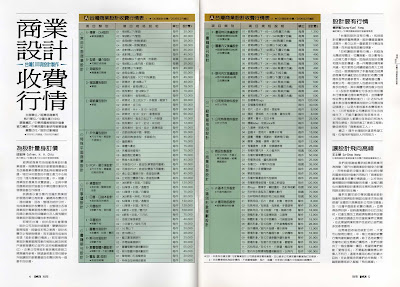
不管想請別人設計、或者幫別人設計,設計的報價一直都是個讓人覺得頭痛的問題,到底報價要多少錢比較合理?前幾天我在整理房間的時候,找到了經濟部商業司主辦、中國生產力中心執行、中華民國美術設計協會調查編訂、中華民國形象研究發展協會協力編訂、設計印象雜誌彙整印行的「設計收費行情」;有了這個行情表之後,收費就會比較有依據囉!…不過,它並沒有列出網頁設計的行情。
星期三, 12月 12, 2007

訂閱:
文章 (Atom)